Environment Variables
環境変数 (Env Var) は、ビルドで使用できるデータを保持するキーと値のペアです。たとえば、プロジェクトのリポジトリの作業ディレクトリは、それを必要とするStepの入力ごとにパスを指定しなくて済むように、Env Var に保存されることがよくあります。
Env Var は、プロジェクト全体、または特定のPipelinesやWorkflowsに対して設定できます。プロジェクトレベルの Env Var はアプリのすべてのWorkflowで利用できます。PipelineレベルおよびWorkflowレベルの Env Var は、該当するPipelineまたはWorkflowでのみ利用できます。
デフォルトでは、Env Var リストのサイズは 120 KB です。この Knowledge Base の記事の説明に従い、Script Stepを使用すると、リストのサイズを簡単に増やせます。
Secretsは環境変数の一種で、情報を暗号化された形式で隠し、その値はビルドログに公開されません。
Secretsとは異なり、Env Var はプルリクエストによってトリガーされたビルドで完全に公開されます。そのため、機密情報を Env Var に追加しないでください。
Environment VariablesのスコープClick to copy link
ユーザーは、3 つの異なるレベルでEnvironment Variablesを宣言できます。
- アプリレベル。
- Workflowレベル。
- Stepレベル。
ユーザーが宣言した Env Var に加えて、Bitrise CLIまたは bitrise.io が自動的に公開する Env Var があります。これらはすべてのビルドで常に利用できます。一覧は次のページで確認できます: Available environment variables
プロジェクトレベルの Env Var は、特定のアプリのすべてのビルドで利用できます。たとえば、新しいWorkflowを作成すると、すべてのプロジェクトレベルの Env Var にすぐに自動的にアクセスできます。
Workflowレベルの Env Var は、それが定義された特定のWorkflowでのみ利用できます。primary WorkflowにキーTEST_ENVの Env Var がある場合、deploy Workflow からその Env Var にアクセスすることはできません。
after_runパラメーターを使用してWorkflowsを連結し、そのうちの 1 つのWorkflowsで Env Var を定義すると、連結内の後続のすべてのWorkflowsからその Env Var にアクセスできます。
Stepレベルの Env Var は、ビルドの特定のStep内で定義されます。このような Env Var は、他のWorkflowsや、同じWorkflow内の前のStepsでは利用できません。ただし、後続のStepsからはアクセスできます。Stepの出力もEnvironment Variablesとして公開されます。
レベルに関係なく、Environment Variablesは、Workflow Editor、アプリのbitrise.ymlファイル、またはビルド中に envman ツールを使ったカスタム Script で設定できます。
Environment Variablesには、そのレベルに基づく処理順序があります: Availability order of Environment Variables
Environment Variablesの利用可能になる順序Click to copy link
Environment Variables (Env Var) は、その Env Var が処理された後に利用可能になります。
Bitrise CLIが公開する Env Var があります。これらは最初から利用できます。たとえば、BITRISE_SOURCE_DIRやBITRISE_TRIGGERED_WORKFLOW_IDです。
それ以外のすべての Env Var は、ビルドの進行に合わせて処理され、利用可能になります。
処理順序は次のとおりです。
-
Bitrise CLIが公開するEnv Vars。
-
Secrets: Workflowの開始前に処理されます。
-
API、または
bitrise build triggerの--envフラグでビルドに指定した 1 回限りのEnvironment Variables。 -
アプリのEnvironment Variables。
-
Workflow Environment Variables: 指定したWorkflowの処理が始まると、そのWorkflowに指定された Env Var が利用可能になります。
Workflowの前後にWorkflowsが連結されている場合、連結された Workflow のEnvironment Variablesは、Workflowの最初のStepが実行される直前に処理され、利用可能になります。
-
Step inputs: 各Stepの開始直前に、Stepごとに公開されます。
-
Stepの出力: 特定のStepによって公開されるため、そのStepの終了後、後続のStepsで利用できます。
Workflow Editorでの Env Var の設定Click to copy link
環境変数または Secret の値は文字列のみです。数値 (たとえば 7) を設定しても、文字列として渡されます。
Env Var または Secret の値 (たとえばパスワード) に$文字を使用できますが、その場合は Replace variables in inputs オプションを必ずオフのままにしてください。入力で変数のキーをその値に置き換えると、$文字が含まれているため、Bitrise CLIはその値を別の Env Var として扱います。
Env Var は 2 つのレベルで設定できます: Project (すべてのWorkflowで利用可能) または Workflows (特定のWorkflowに限定)。これらの相互作用の詳細については、Availability order of Environment Variablesを参照してください。
- Project
- Workflows
-
Bitrise にアクセスして Log in、左側の Bitrise CI を選択し、プロジェクトを選択します。
-
メインページの Workflows ボタンをクリックします。
-
左側のナビゲーションメニューから Env Vars を選択します。
-
Project タブを選択します。

-
Add new をクリックします。
-
キーと値を追加します。
-
右上の Save changes をクリックします。
-
Bitrise にアクセスして Log in、左側の Bitrise CI を選択し、プロジェクトを選択します。
-
メインページの Workflows ボタンをクリックします。
-
左側のナビゲーションメニューから Env Vars を選択します。
-
Workflows タブを選択します。

-
Env Var を追加するWorkflowを選択します。
-
Add new をクリックします。
-
キーと値を追加します。
-
右上の Save changes をクリックします。
これで完了です。新しい Env Var が保存され、使用できる状態になりました。
入力内の変数の置き換えClick to copy link
入力内の変数を置き換えると、キーではなく Env Var の値がビルドに渡されます。詳細については、入力内の変数の置き換えを確認してください。
このオプションをオンにすると、Env Var のキーではなく Env Var の値がビルドに渡されます。通常、これは必要ありません。
bitrise.ymlファイルに直接新しい環境変数を追加し、is_expandプロパティを設定しない場合、default valueはtrueになります。この場合は、is_expandを明示的に設定することをお勧めします。
envs:
  - opts:
      is_expand: false
      KEY: VALUE
ビルド開始時のカスタム Env Var の設定Click to copy link
新しいビルドをスケジュールするとき、または手動で新しいビルドを開始するときに、カスタムEnvironment Variables (Env Var) を設定できます。これらの変数は、開始またはスケジュールしたビルドでのみ利用できます。
App Environment Variablesは、カスタムEnvironment Variablesより優先されます。つまり、App Env Var と同じキーでカスタム Env Var を定義した場合、ビルドでは App Env Var の値が使用されます。
-
your appの Bitrise CI ページで Start build ボタンを見つけ、その横にある時計アイコンのボタンをクリックします。
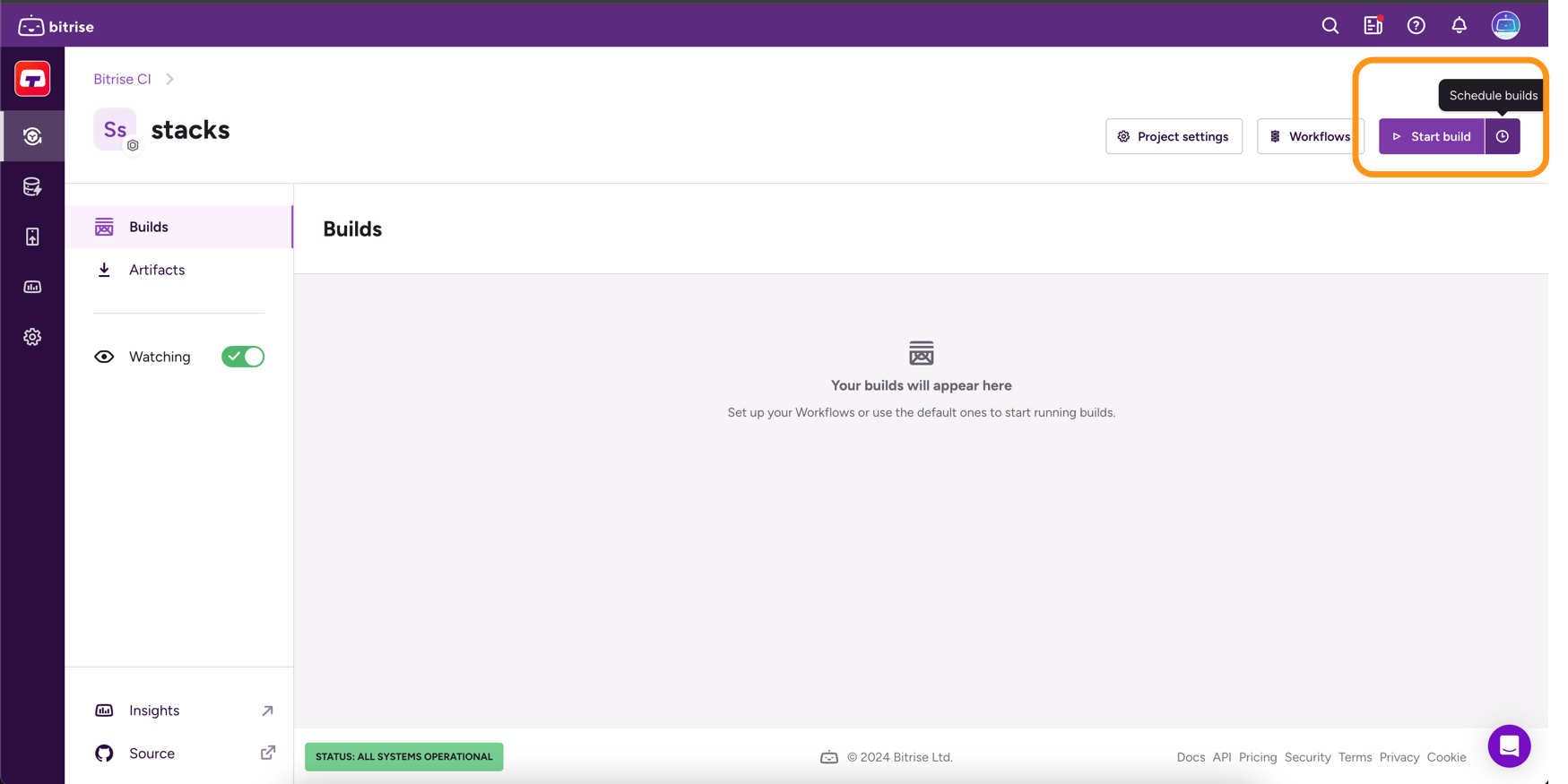
-
Build configuration ポップアップウィンドウで、Advanced タブを選択します。
-
Custom Environment Variables セクションを見つけます。
-
キーと値を入力します。
入力内の変数の置き換え入力内の変数を置き換えると、キーではなく Env Var の値がビルドに渡されます。詳細については、入力内の変数の置き換えを確認してください。
-
+ Add Environment Variable ボタンを押します。
-
ビルドの開始またはスケジュールを完了します。
Stepの入力で Env Var を使用するClick to copy link
多くのStep inputsは、入力値としてEnvironment Variables (Env Var) や Secretsを受け付けます。
SENSITIVE とマークされた入力フィールドは、入力としてSecretsのみを受け付けます。通常、これらの入力の値を変更することはお勧めしません。
Env Var または Secret をStepの入力値として使用するには、次の手順を実行します。
-
Bitrise にアクセスして Log in、左側の Bitrise CI を選択し、プロジェクトを選択します。
-
メインページの Workflows ボタンをクリックします。
-
左側のナビゲーションメニューから Env Vars を選択します。
-
WorkflowからStepを選択します。たとえば、Git Clone Repository Stepです。
-
Stepの入力を選択します。たとえば、Git Clone Repository Stepの Clone destination (local) directory path 入力です。
-
入力名の横にある Insert variable をクリックします。
-
リストから Env Var を見つけて選択します。
Filter by key or source 検索フィールドにキー (またはその一部) を入力すると、Env Var を検索できます。
Stepsが生成する Env Varインタラクティブな Env Var のリストには、Workflowの前のStepsが生成した Env Var が表示されます。たとえば、Workflowの 3 番目のStepの入力のいずれかに Env Var を挿入する場合、1 番目と 2 番目のStepsが生成した Env Var から選択できます。
これで完了です。次回そのWorkflowのビルドを実行すると、Stepの入力には、挿入した Env Var の値がStepの入力値として使用されます。
Env Var の値に Env Var を使用するClick to copy link
Environment Variables (Env Var) には、通常、単純な文字列値が含まれます。ただし、他の Env Var を値として含む Env Var を設定することもできます。
ここで説明する方法は、Secretsにも当てはまります。Secret を Env Var に埋め込むこともできます。
いつでも、別の環境変数を Env Var の値に使用できます。いわば、Env Var を埋め込む形です。たとえば、$BITRISE_AUTH Env Var の値を、別の Env Var である$PERSONAL_ACCESS_TOKENに設定するとします。
そのためには、$BITRISE_AUTHのキーがその値に置き換えられるようにして、埋め込まれた Env Var がWorkflowsとStepsに渡されるようにする必要があります。
-
Bitrise にアクセスして Log in、左側の Bitrise CI を選択し、プロジェクトを選択します。
-
メインページの Workflows ボタンをクリックします。
-
左側のナビゲーションメニューから Env Vars を選択します。
-
必要な Env Var のキーの下で、Replace variables in inputs トグルをオンにします。
ビルド中の Env Var の設定と管理Click to copy link
ビルド中に Env Var を設定するには、Step (通常は Script Step) で定義します。これには、envman ツールを使用できます。
envmanツールで作成した環境変数は、Workflowの後続のStepからのみ有効になります。つまり、新しく作成した環境変数を、それを作成したのと同じStepで使用することはできません。
次は、envmanを使用してキーMY_RELEASE_NOTEの新しい Env Var を追加する簡単な例です。
envman add --key MY_RELEASE_NOTE --value "This is the release note"
envmanは、Script Stepを含む任意のStepで呼び出せます。bitriseビルドから呼び出す場合は、(リポジトリに保存されている) 独自のスクリプトでも呼び出せます。
値は--valueパラメーターとして指定するか、パイプを使用して指定できます。
echo 'hi' | envman add --key MY_RELEASE_NOTE
ファイルから値を読み取ることもできます。
envman add --key MY_RELEASE_NOTE --valuefile ./some/file/path
Env Var を公開すると、他の Env Var と同様に使用できます。公開した Env Var は、他のStepsの入力でも使用できます。
次は、リリースノートの Env Var を公開し、別の Script Stepと Send a Slack message Stepで使用する例です。
workflows:
  example:
    steps:
    - script:
        inputs:
        - content: |
            #!/bin/bash
            envman add --key MY_RELEASE_NOTE --value "This is the release note"
    - script:
        inputs:
        - content: |
            #!/bin/bash
            echo "My Release Note: $MY_RELEASE_NOTE"
    - slack:
        inputs:
        - channel: ...
        - webhook_url: ...
        - message: "Release Note: $MY_RELEASE_NOTE"
Env Var の値を別の Env Var のキーでアクセスできるように公開することもできます。
たとえば、BITRISE_BUILD_NUMBERの値をキーMY_BUILD_NUMBERで公開するには、次のようにします。
envman add --key MY_BUILD_NUMBER --value "${BITRISE_BUILD_NUMBER}"
この後、後続のStepsは、MY_BUILD_NUMBER Env Var からBITRISE_BUILD_NUMBERの値を取得できます。この後でBITRISE_BUILD_NUMBERの値を変更しても、MY_BUILD_NUMBERの値は変更されず、元の値のままです。
カスタム Env Var が定義されているかどうかを確認し、その値を上書きすることもできます。
#!/bin/bash
set -ex
if [ ! -z "$API_PROJECT_SCHEME" ] ; then
  envman add --key PROJECT_SCHEME --value "$API_PROJECT_SCHEME"
fi
このスクリプトは、API_PROJECT_SCHEME Env Var が定義されているかどうかを確認し、定義されている場合はその値をPROJECT_SCHEME環境変数に代入して、PROJECT_SCHEMEの元の値を上書きします。
設定YAMLでの Env Var の設定Click to copy link
アプリのYAML設定ファイルに、Env Var を直接設定できます。アプリの設定ファイルでは、アプリレベルとWorkflowレベルの両方の Env Var を設定できます。
この例では、TEST_KEYというアプリレベルの Env Var を持つ設定を使用します。
app:
  envs:
  - opts:
      is_expand: false
    TEST_KEY: test value
入力内の変数を置き換えると、キーではなく Env Var の値がビルドに渡されます。詳細については、入力内の変数の置き換えを確認してください。
この例では、deploy-alpha WorkflowがENV_TYPEという Env Var を定義し、その Env Var を使用できる別のWorkflowを実行します。
workflows:

  deploy-alpha:
    envs:
    - ENV_TYPE: alpha
    after_run:
    - _deploy

  _deploy:
    steps:
    - script:
        inputs:
        - content: |
            #!/bin/bash
            echo "ENV_TYPE: $ENV_TYPE"
deploy-alpha Workflowを実行すると、ENV_TYPE Env Var がalphaに設定され、続いてその Env Var を使用できるdeploy Workflowが実行されます。この例では、その値を出力するだけです (出力されるテキストはENV_TYPE: alphaです)。