シミュレーター用のiOSアプリのデプロイ
iOSアプリケーションをシミュレーターにビルド・デプロイし、たとえばブラウザーで動作を紹介できます。Bitriseでは、シミュレーター向けにビルドするための専用のStepを用意しています。Xcode build for simulator Stepは、xcodebuildコマンドをiOSシミュレーターの送信先で実行し、.appファイルを生成します。
.appファイルはどのシミュレーターでも実行できます。Bitriseでは、アプリをAppetize.ioにアップロードするためのStepを用意しています。Appetize.io deploy Stepです。このStepを使うと、ブラウザーで実行できるようにアプリをデプロイできます。
シミュレーター向けにアプリをビルドする場合、code signingファイルは必要ありません。
シミュレーター向けにiOSアプリをビルドするClick to copy link
iOSまたはtvOSのシミュレータープラットフォーム向けにiOSアプリをビルドできます。
これにはXcode Build for Simulator Stepが必要です。Stepは、任意のmacOSデバイスにインストールしたり、たとえばテスターに送付したりできる.appファイルを作成します。これにはcode signingが一切不要なため、iOSアプリの配布可能なバージョンを簡単に作成する方法です。
Stepは、テストの実行に使用できる.xctestrunファイルも作成します。.appファイルと.xctestrunファイルはどちらも、その出力変数を参照する後続のStepsからアクセスでき、ビルドアーティファクトとしてダウンロードすることもできます。
シミュレーター向けにアプリをビルドするには:
- Workflow Editor
- Configuration YAML
-
Workflowに必要な依存関係をすべてインストールしてください。
多くの依存関係マネージャー向けに専用のStepsを用意しています。以下はその例です:
-
依存関係をインストールするStepの後に、Xcode Build for Simulator StepをWorkflowに追加してください。
-
Project pathインプットが
.xcodeprojまたは.xcworkspaceファイルのいずれかを指していることを確認してください。このインプットは、
xcodebuildコマンドの-projectまたは-workspaceオプションを設定します。ほとんどの場合、アプリの追加プロセス中にプロジェクトスキャナーによってアプリが自動設定されていれば、default valueを変更する必要はありません。 -
Schemeインプットに、アプリのビルドに使用するXcodeスキームの名前を設定してください。
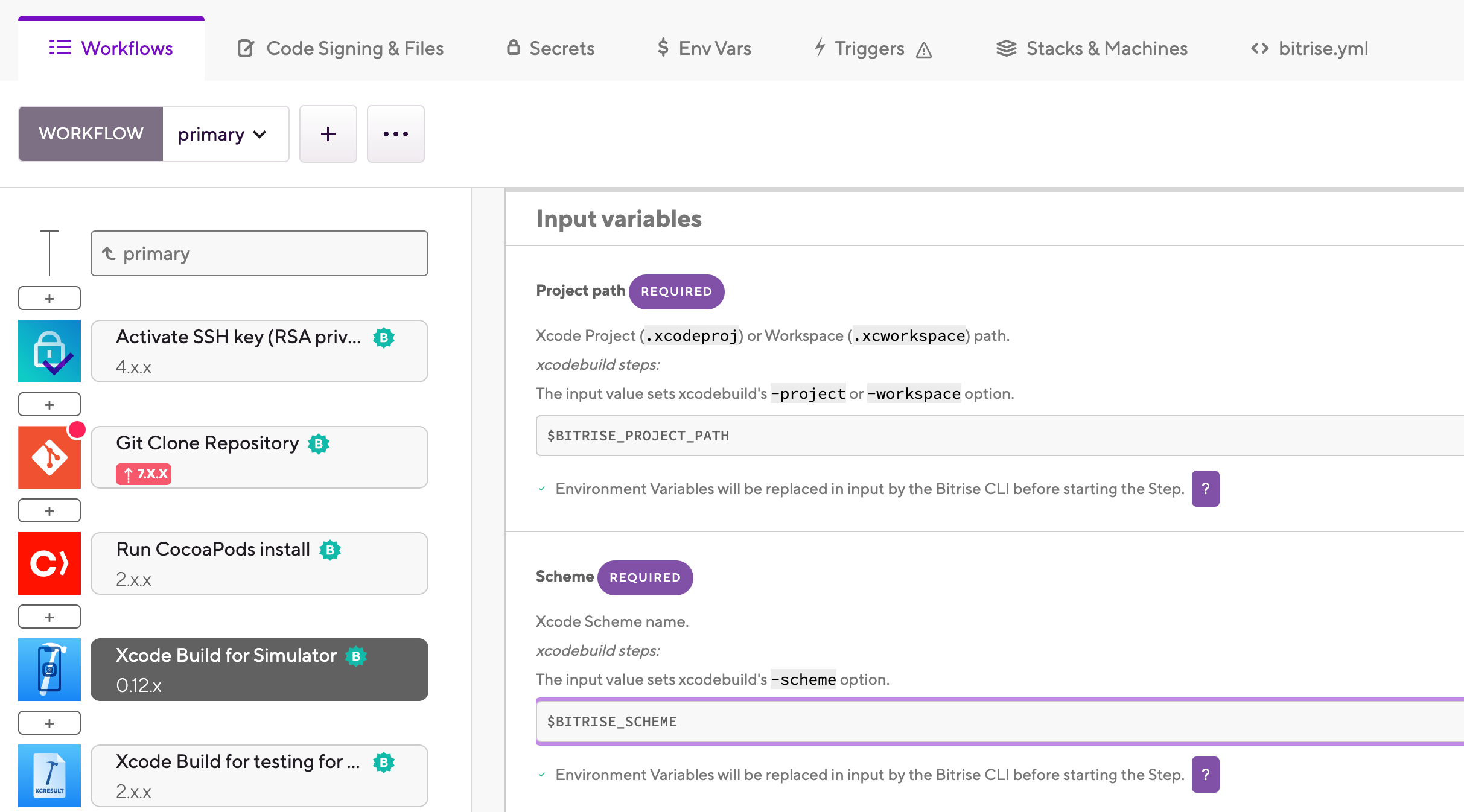
このインプットは、
xcodebuildコマンドの-schemeオプションを設定します。default valueは、アプリの追加と初回設定の実行時に作成される環境変数です。別のスキームを使用する必要がある場合は、ここにその名前を入力できます。ビルド構成デフォルトでは、Stepはスキームで指定されたビルド構成を使用します。ただし、これを上書きして別のビルド構成を使用することもできます。その場合は、使用したいビルド構成の名前をConfiguration nameインプットに追加してください。このインプットは任意で、選択したスキームで指定されたビルド構成を使用したくない場合にのみ必要です。
Xcodeプロジェクトでは、いつでも新しいビルド構成を作成できます: プロジェクトへのビルド構成ファイルの追加。
-
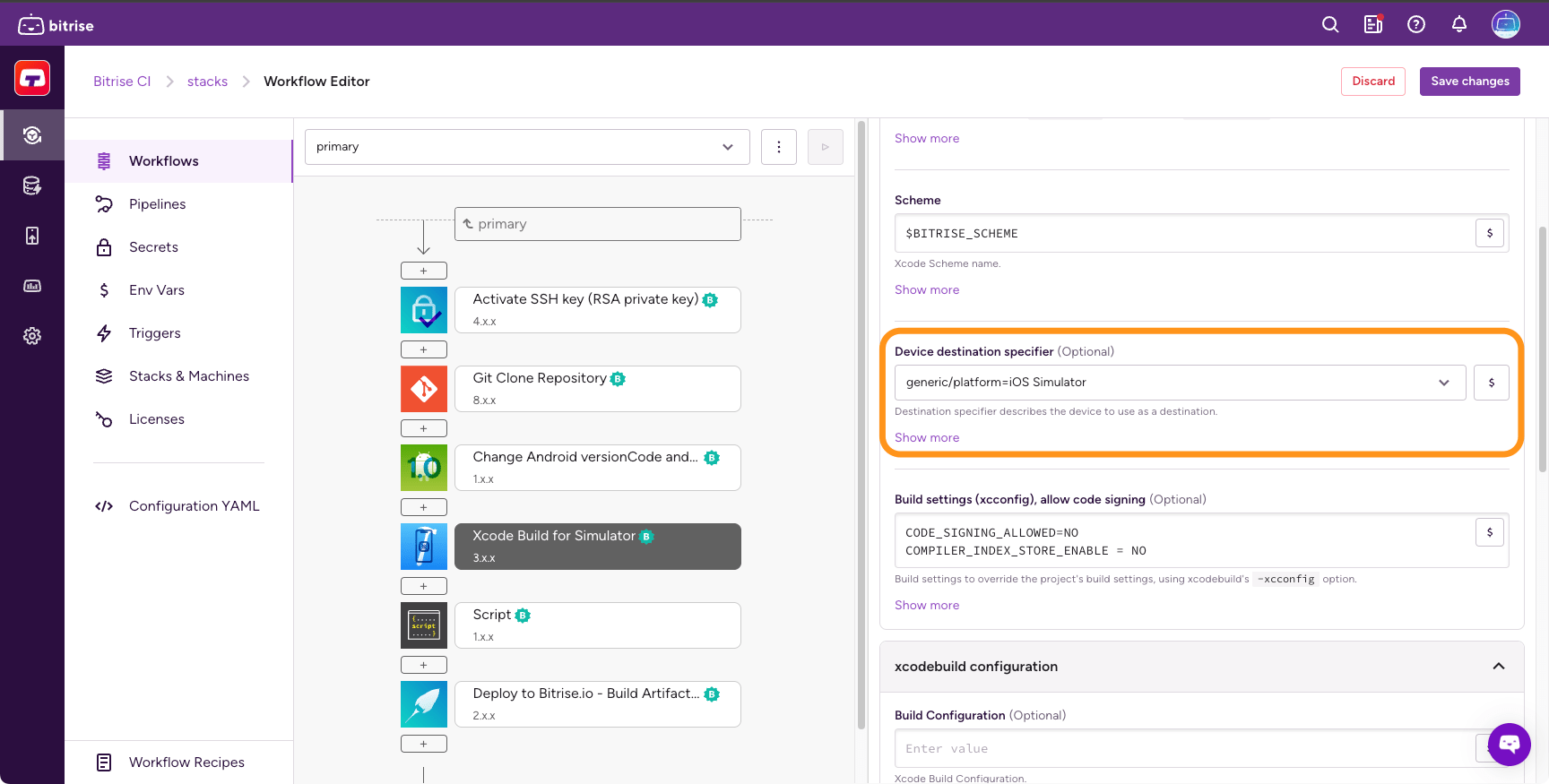
Device destination specifierインプットで、generic/platform=iOS Simulatorを選択してください。
-
必要に応じて、Build settings (xcconfig), allow code signingインプットをCODE_SIGNING_ALLOWED=YESに設定してください。これにより、ビルド中にcode signingファイルをインストールできるようになります。
ほとんどの場合、シミュレーター向けにビルドしたアプリにcode signingは必要ありません。特定のテストケースやサードパーティの依存関係では必要になることがあります。code signingを設定するには、iOS code signingを参照してください。
-
アプリにビルドアーティファクトとしてアクセスするには、Deploy to Bitrise.io StepをWorkflowの末尾に追加してください。デフォルトでは、Stepの設定を変更する必要はありません。
-
Workflowに必要な依存関係をすべてインストールしてください。
多くの依存関係マネージャー向けに専用のStepsを用意しています。以下はその例です:
-
依存関係をインストールするStepの後に、
[xcode-build-for-simulator](https://github.com/bitrise-steplib/steps-xcode-build-for-simulator)StepをWorkflowに追加してください。workflows:primary:steps:- cocoapods-install- xcode-build-for-simulator:inputs: -
project_pathインプットが.xcodeprojまたは.xcworkspaceファイルのいずれかを指していることを確認してください。このインプットは、
xcodebuildコマンドの-projectまたは-workspaceオプションを設定します。ほとんどの場合、アプリの追加プロセス中にプロジェクトスキャナーによってアプリが自動設定されていれば、default valueを変更する必要はありません。- xcode-build-for-simulator:inputs:- project_path: $BITRISE_PROJECT_PATH -
schemeインプットに、アプリのビルドに使用するXcodeスキームの名前を設定してください。このインプットは、
xcodebuildコマンドの-schemeオプションを設定します。default valueは、アプリの追加と初回設定の実行時に作成される環境変数です。別のスキームを使用する必要がある場合は、スキーム名を正しく入力してください。- xcode-build-for-simulator:inputs:- scheme: $BITRISE_SCHEME- project_path: $BITRISE_PROJECT_PATHビルド構成デフォルトでは、Stepはスキームで指定されたビルド構成を使用します。ただし、これを上書きして別のビルド構成を使用することもできます。その場合は、使用したいビルド構成の名前を
configurationインプットに追加してください。このインプットは任意で、選択したスキームで指定されたビルド構成を使用したくない場合にのみ必要です。Xcodeプロジェクトでは、いつでも新しいビルド構成を作成できます: プロジェクトへのビルド構成ファイルの追加。
-
destinationインプットをgeneric/platform=iOS Simulatorに設定してください。- xcode-build-for-simulator:inputs:- scheme: $BITRISE_SCHEME- destination: generic/platform=iOS Simulator- project_path: $BITRISE_PROJECT_PATH -
必要に応じて、
xcconfig_contentインプットに値CODE_SIGNING_ALLOWED=YESを設定してください。これにより、ビルド中にcode signingファイルをインストールできるようになります。ほとんどの場合、シミュレーター向けにビルドしたアプリにcode signingは必要ありません。特定のテストケースやサードパーティの依存関係では必要になることがあります。code signingを設定するには、iOS code signingを参照してください。
- xcode-build-for-simulator:inputs:- scheme: $BITRISE_SCHEME- destination: generic/platform=iOS Simulator- xcconfig_content: |-CODE_SIGNING_ALLOWED=YESCOMPILER_INDEX_STORE_ENABLE = NO- project_path: $BITRISE_PROJECT_PATH -
アプリにビルドアーティファクトとしてアクセスするには、
deploy-to-bitrise-ioStepをWorkflowの末尾に追加してください。デフォルトでは、Stepの設定を変更する必要はありません。primary:steps:- generate-cordova-build-configuration@0: {}- xcode-build-for-test@2: {}- xcode-test@4: {}inputs:- scheme: $BITRISE_SCHEME- destination: generic/platform=iOS Simulator- configuration: debug- xcconfig_content: |-CODE_SIGNING_ALLOWED=YESCOMPILER_INDEX_STORE_ENABLE = NO- project_path: $BITRISE_PROJECT_PATH- deploy-to-bitrise-io
アプリをAppetize.ioにデプロイするClick to copy link
Xcode build for simulator Stepでビルドした.appファイルは、ほぼどのシミュレーターでも動作します。ただし、ブラウザーでアプリを実行できるシミュレーターに簡単かつ迅速に統合したい場合は、Appetize.io deploy Stepの使用をおすすめします。これはアプリをAppetize.ioにアップロードし、ブラウザーでアプリを使用するための公開URLを提供します。
-
Appetize.ioのAPIトークンをリクエストしてください。
-
Bitrise にアクセスして Log in、左側の Bitrise CI を選択し、プロジェクトを選択します。
-
メインページの Workflows ボタンをクリックします。
-
Xcode build for simulator StepをWorkflowに追加して設定してください。
-
Appetize.io deploy StepをWorkflowに追加してください。

-
Appetize.ioのAPIトークンをAppetize.io tokenインプットに追加してください。
-
Application pathインプットに.appファイルへのパスを入力してください。最も簡単な方法は、Xcode build for simulator Stepの出力である
BITRISE_APP_DIR_PATH_LIST環境変数を使用することです。また、必要に応じて詳細ログを有効にすると、デバッグを効率的に行えます。
Appetize.io deploy Stepは、APPETIZE_APP_URL環境変数という1つの出力を生成します。これは、アプリにアクセスできる公開URLです。ぜひ活用して、アプリを披露してください。