Execution containers
Step execution containers can be defined for any Bitrise project. You define the container in the top level of the configuration file and then refer to it in a Step or a Step bundle. The Step or the Step bundle will run in the referred execution container. Within the same Workflow or Pipeline, you can run different Steps and Step bundles in different execution containers.
Containers apply to individual Steps and Step bundles, not to entire Workflows or Pipelines.
To define the execution container, you need to set the following:
-
The ID of the container. It will be used to reference this container.
-
The type of the container:
execution. -
The name and version of the Docker image you want to use.
Getting imagesYou can use any public Docker image from Docker Hub.
After the containers are defined, you can refer to them in a Step or Step bundle which will then run in the referred container during your build.
File sharing across containersClick to copy link
To enable file sharing across different containers and the host Bitrise environment, the following folders are shared each time you run a Docker container on Bitrise:
/bitrise/root/.bitrise:/root/.bitrise/tmp:/tmp
By default, Bitrise will use /bitrise/src as its working directory, and everything created in either of these folders will be available across all Step execution containers.
This applies only to Step execution containers. Volumes and file sharing with service containers are not supported.
Defining an execution containerClick to copy link
Use the container property to define an execution container. You can define them either on the Workflow Editor or directly in your configuration YAML file.
When you have at least one execution container defined, you can run Steps and Step bundles in them: Running an execution container.
- Workflow Editor
- Configuration YAML
-
Log in to Bitrise and select Bitrise CI on the left, then select your project.
-
Click the Workflows button on the main page.
-
On the left, select Containers.
-
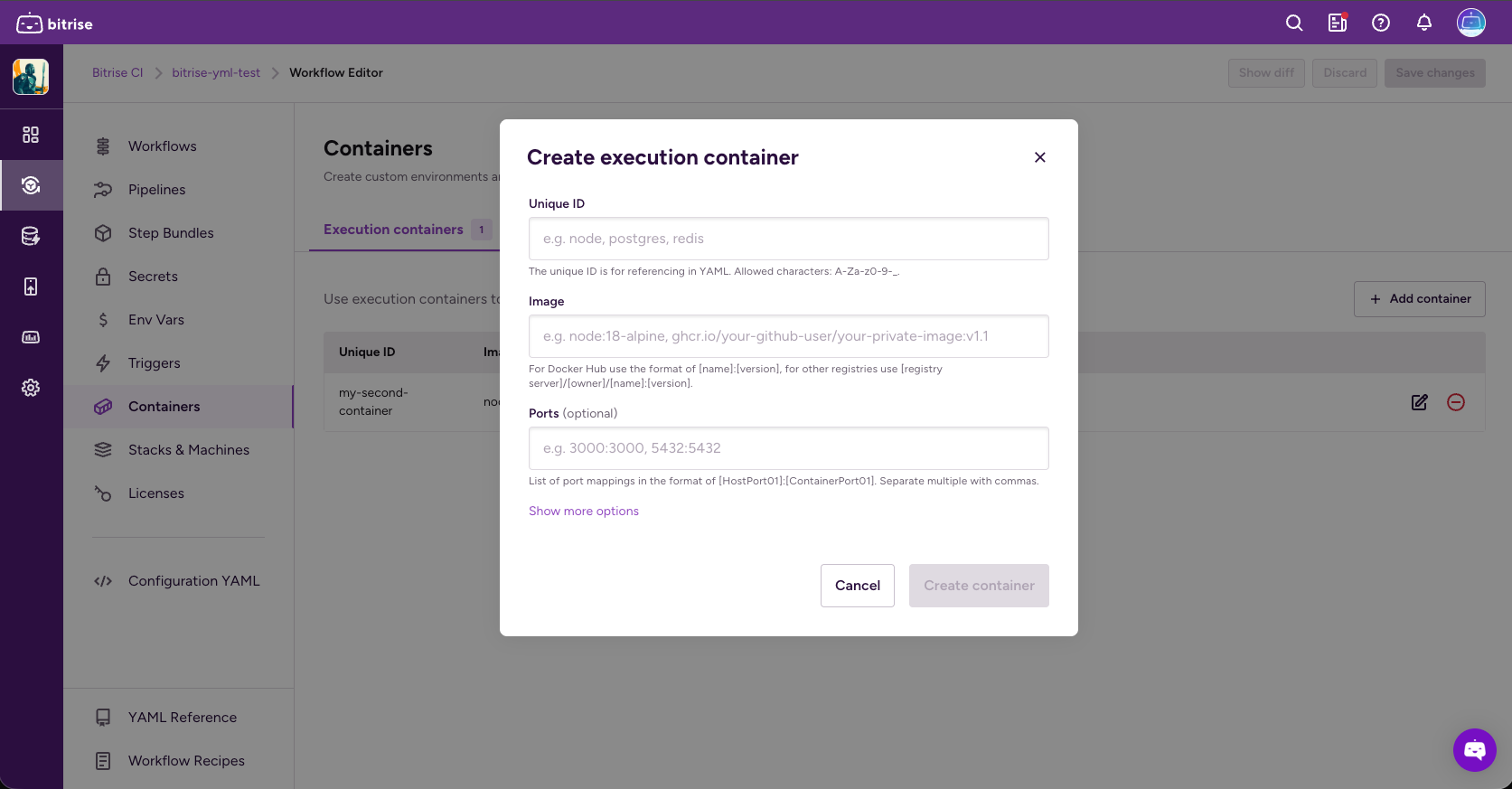
Go to the Execution containers tab and then click Add container.
-
Set the required properties for the container. They are:
-
Unique ID: This ID is used to refer to the container in your configuration YAML file.
-
Image: The name and version of the Docker image. You can use any image found on Docker Hub or you can use other registries.
For a Docker Hub image, use the
[name]:[version]format. For other registries, use[registry server]/[owner]/[name]:[version].
-
-
Optionally, add port mappings in the Ports field in the
[HostPort01]:[ContainerPort01]format.Read more about port publishing and port mapping in Docker's official documentation.
-
Click Show more options to access Docker authentication credentials, Environment Variables for your container, and Docker create options.
-
Optionally, set up your Docker credentials.
The credentials are used for the
docker logincommand. You can set up:- Registry server: It should be a fully qualified registry server URL. This is optional if the server is already part of the image reference.
- Username.
- Password.
ヒントYou must use secrets to pass your Docker credentials to your configuration.
-
Optionally, add options in the Docker create options field.
These are Docker container resource options: parameters that will be passed to the
docker container createcommand.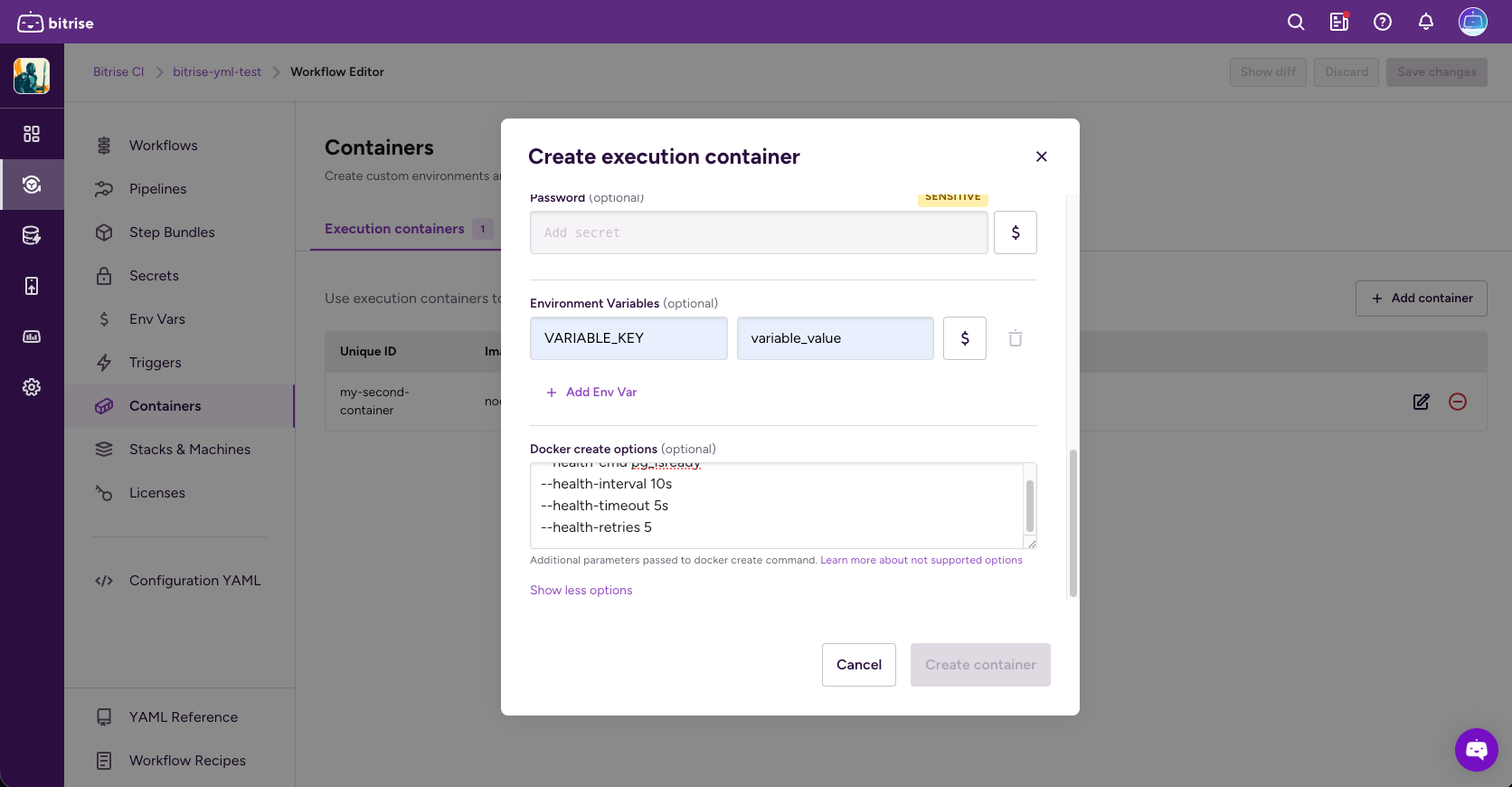
For a list of all available options, see the Docker documentation.
-
When done, click Create container.
-
Add the
containersproperty to the top level of your configuration YAML.YAML syntax referenceFor detailed YAML syntax reference, see Docker container properties.
-
Set an ID for your container.
It must be unique within the configuration. The ID is used to refer to the container in Steps or Step bundles.
containers:node-18: -
Set the required properties for the container. They are:
- The name and version of the Docker image, in a
name:versionformat. You can use any image found on Docker Hub. - The container type:
execution.
containers:node-21:type: executionimage: node:21.6node-18:type: executionimage: node:18 - The name and version of the Docker image, in a
-
Optionally, set up a port mapping in the
[HostPort01]:[ContainerPort01]format.Read more about port publishing and port mapping in Docker's official documentation.
containers:node-21:type: executionimage: node:21.6ports:- 3000:3000 -
Optionally, set up your Docker credentials.
The credentials are used for the
docker logincommand. You can set up:- A server: It should be a fully qualified registry server URL. This is optional if the server is already part of the image reference.
- A username.
- A password.
ヒントWe recommend using secrets to pass your Docker credentials to your configuration.
containers:node-21:type: executionimage: node:21.6credentials:username: $DOCKER_USERNAMEpassword: $DOCKER_PASSWORDserver: us-central1-docker.pkg.dev -
Optionally, use the
optionsproperty to configure additional Docker container resource options: parameters that will be passed to thedocker container createcommand.In this example, the service is configured to have healthchecks.
containers:node-21:type: executionimage: node:21.6options: >---health-cmd pg_isready--health-interval 10s--health-timeout 5s--health-retries 5For a list of all available options, see the Docker documentation.
Running an execution containerClick to copy link
You can run a Step or a Step bundle in an execution container. To do so, refer to a defined container in the Step or Step bundle configuration.
You can:
- Refer to the container in a Step or a Step bundle within a Workflow. When that Workflow runs, the Step or the Step bundle will run within that container.
- Refer to the container in the Step bundle definition. When that Step bundle is added to the Workflow, it will run within that container by default, unless you override it within the Workflow.
This guide covers both options.
You can define containers on different levels: Steps and Step bundles both support their own container configuration. This creates a hierarchy between different levels. For the principles governing the hierarchy, see Container nesting rules.
- Workflow Editor
- Configuration YAML
-
Open the Workflow Editor.
-
Select a Step or a Step bundle in a Workflow.
Alternatively, you can select Step Bundles on the left navigation menu and set a container in the Step bundle definition. The subsequent steps in the procedure are the same.
Bundle definition overrideBy default, if you set a container in the Step bundle definition the Step bundle will run in the referred container in any Workflow you add it to.
However, if you set a container in a Step bundle instance (the Step bundle within a Workflow), it overrides the container set in the Step bundle definition.
-
Select Containers.
-
Under Execution Container, click Add container and select a container from the menu.
-
If your container is already running but you want to run a clean instance of the container, check the Recreate container option.
By default, the Step or Step bundle will use an already running container if there is one.
-
Open your configuration YAML file and find your Workflow.
-
Add the
execution_containerproperty with a container name to the Step or Step bundle you need. You can only refer to a single execution container.Add an execution container to a Step within a Workflow format:
workflows:ci:steps:- git-clone: {}- script:execution_container: node-21Add an execution container to a Step bundle within a Workflow:
workflows:ci:steps:- git-clone: {}- script: {}- bundle::test-bundle-id:execution_container: node-21Add the execution container to a Step bundle definition:
step_bundles:test-bundle-id:steps:- git-clone@8: {}- restore-cache@2: {}execution_container: test-containerBundle definition overrideBy default, the Step bundle will run in the referred container in any Workflow you add it to. However, if you set a container for the Step bundle within a Workflow, it overrides the container set in the Step bundle definition.
-
If your container is already running but you want to run a clean instance of the container, set the
recreateproperty totrue.By default, the Step or Step bundle will use an already running container if there is one. Use the property to change the default behavior.
workflows:ci:steps:- git-clone: {}- script:execution_container:node:21- bundle::test-bundle-id:execution_container:node-21:recreate: true