Apple IDを使ったAppleサービスへの接続
Apple IDを使用してAppleサービス(App Store ConnectやApple Developer Portalなど)に接続するには、まずConnected accountsページでApple IDとパスワードを追加し、次にビルド実行中にApple ID認証を使用するアプリを選択する必要があります。
APIキー認証を使用できない場合は、このオプションを試すことをお勧めします。Bitriseに接続できるApple IDは1つのみである点にご注意ください。
Appleアカウントで二段階認証が有効になっている場合、この過程でApp-specific passwordを入力する必要があります。Apple IDアカウントページのSecurityセクションでapp-specific passwordを生成する方法をご確認ください。

BitriseでApple ID認証データを追加するClick to copy link
-
BitriseにLog inし、左側のナビゲーションメニューからBitrise CIを選択します。
-
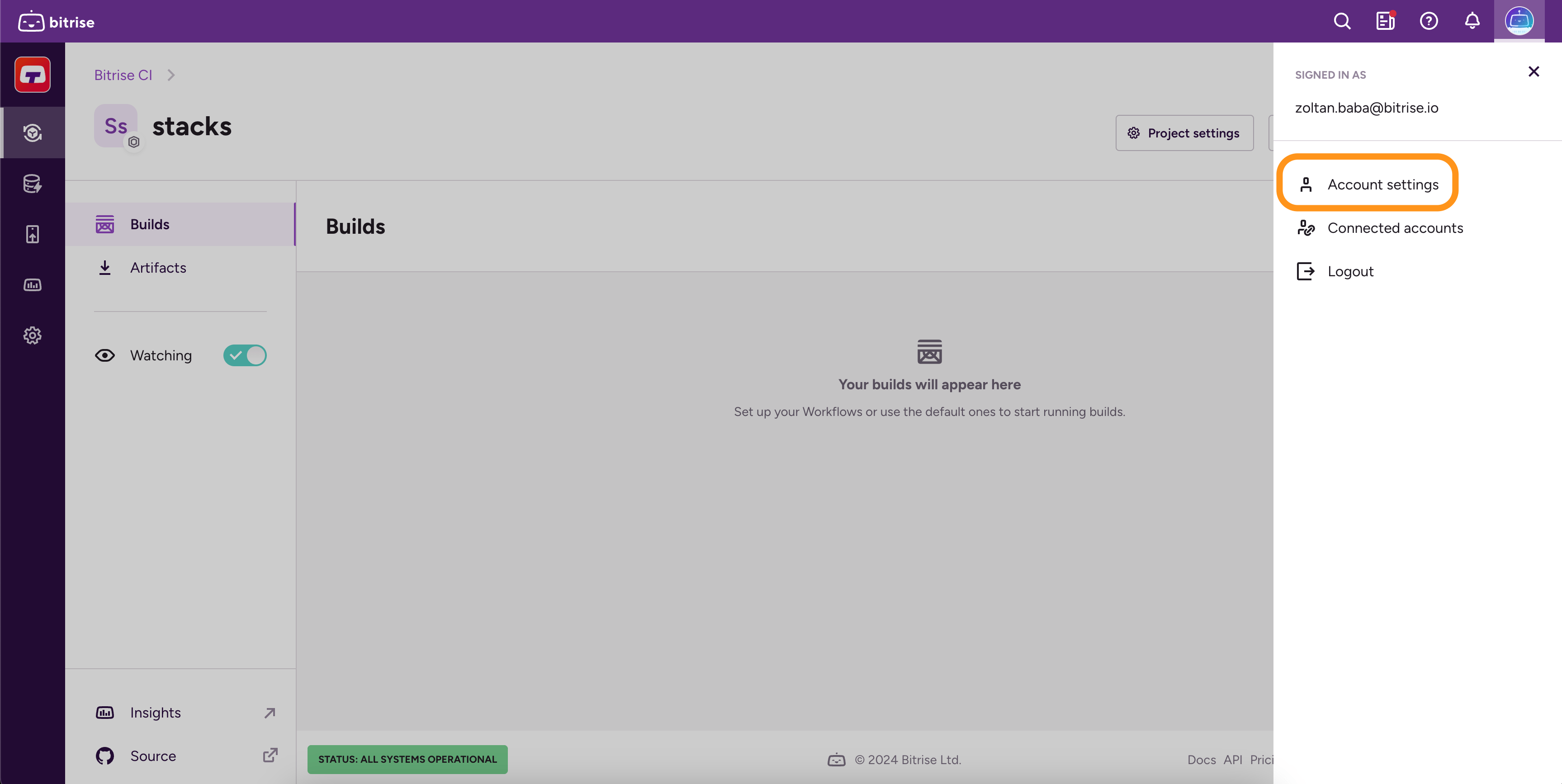
右上隅にあるプロフィール画像をクリックして、ドロップダウンメニューを開きます。
-
Account settingsオプションを選択します。
-
左側でConnected accountsを選択します。
-
Apple servicesタブでConnectをクリックします。
-
ダイアログにApple ID、Password、app-specific passwordを入力し、Nextをクリックします。
-
Two factor authenticationダイアログにverification codeを入力し、Verifyをクリックします。
-
認証の有効期限は30日間で、期限が切れると再度認証が必要になります。その場合は、Connected accountsページに移動してRe-authenticateをクリックしてください。これにより、再認証のための二段階認証(2FA)コードの入力が自動的に求められます。
-
アプリにAppleデベロッパーアカウントを割り当てる手順に進みます。
アプリへのApple ID認証の割り当てClick to copy link
Apple ID認証を使用してAppleサービス(App Store ConnectやApple Developer Portalなど)に接続するには、まずbitrise.ioでAppleサービスの認証データを追加し、次にAppleの認証情報をアプリに割り当てる必要があります。この方法を使用すると、Appleサービスに接続するStepsを使用する際に認証を気にする必要がありません。Apple認証に関連するStep inputsはすべて自動的に入力されます。
アプリに設定できるApple ID認証データは、自分自身のユーザーアカウントのものだけです。他のユーザーのApple認証情報が必要なアプリがある場合は、そのユーザー自身がログインして変更する必要があります。
アプリにApple ID認証データを割り当てるには:
-
プロジェクトに対するAdminのロールを持つユーザー、またはEdit workflow権限を持つカスタムロールを持つユーザーで、Bitrise上のプロジェクトを開きます。
-
プロジェクトのメインページで、Project settingsボタンをクリックします。
-
左側でIntegrationsを選択します。
-
下にスクロールしてConnection to Apple servicesセクションに移動します。
-
Apple ID authenticationオプションを見つけます。

-
Change to meをクリックします。
このオプションが見つからない場合、bitrise.ioでAppleの認証情報を設定していない可能性があります。選択したユーザーを変更すると、以前のユーザーが削除される点にご注意ください。以前のユーザーのApple認証情報を再度使用する必要がある場合は、そのユーザー自身がログインして変更する必要があります。
これで、Stepsはビルド中にAppleサービスに接続できるようになりました。