Repository access with OAuth
Bitrise needs access to your code in a Git repository to be able to build. You can provide access on a project-by-project basis but we recommend connecting your Bitrise account to your Git provider accounts (GitHub, GitLab, and Bitbucket).
One of the ways to connect your accounts is by setting up an OAuth connection. You can connect all three Git provider accounts using OAuth, by either:
- Connecting the account when adding a new Bitrise project.
- Connecting the account from your Account settings page.
Please note that you cannot connect two accounts from the same Git provider (for example, two GitHub accounts) to Bitrise.
Connecting one Git provider account is not final. You can disconnect an account and connect a different one at any time.
Connecting a Git provider with OAuth when adding a projectClick to copy link
-
Log in to your bitrise.io account and select Bitrise CI on the left.
-
Click New CI project.
-
Set the project’s privacy setting.
-
In the Select repository section, choose between selecting a remote repository or entering an URL manually.
If you opt to enter a git URL manually, add it in the Git repository (clone) URL field and click Next.
-
Choose the Git service provider of the app’s repository, if you chose to select a remote repository. If no account with that provider has been connected to your Bitrise account, the UI will display the option to connect.
-
Click Connect provider. This will take you to the login page of the Git provider.
-
Log in to the Git provider account.
-
You should be prompted to authorize bitrise.io - do it! If successful, you should be redirected to Bitrise, and a pop-up message should inform you that you successfully linked the account. Click Okay.
Connecting a Git provider with OAuth from the Account settings pageClick to copy link
Connecting a Git provider account with an OAuth application allows Bitrise to:
- List the available repositories when adding a new project.
- Automatically register webhooks. Webhooks allow setting up build triggers and enable the use of Git Insights.
- Automatically register SSH keys.
-
Log in to Bitrise, and select Bitrise CI from the left navigation menu.
-
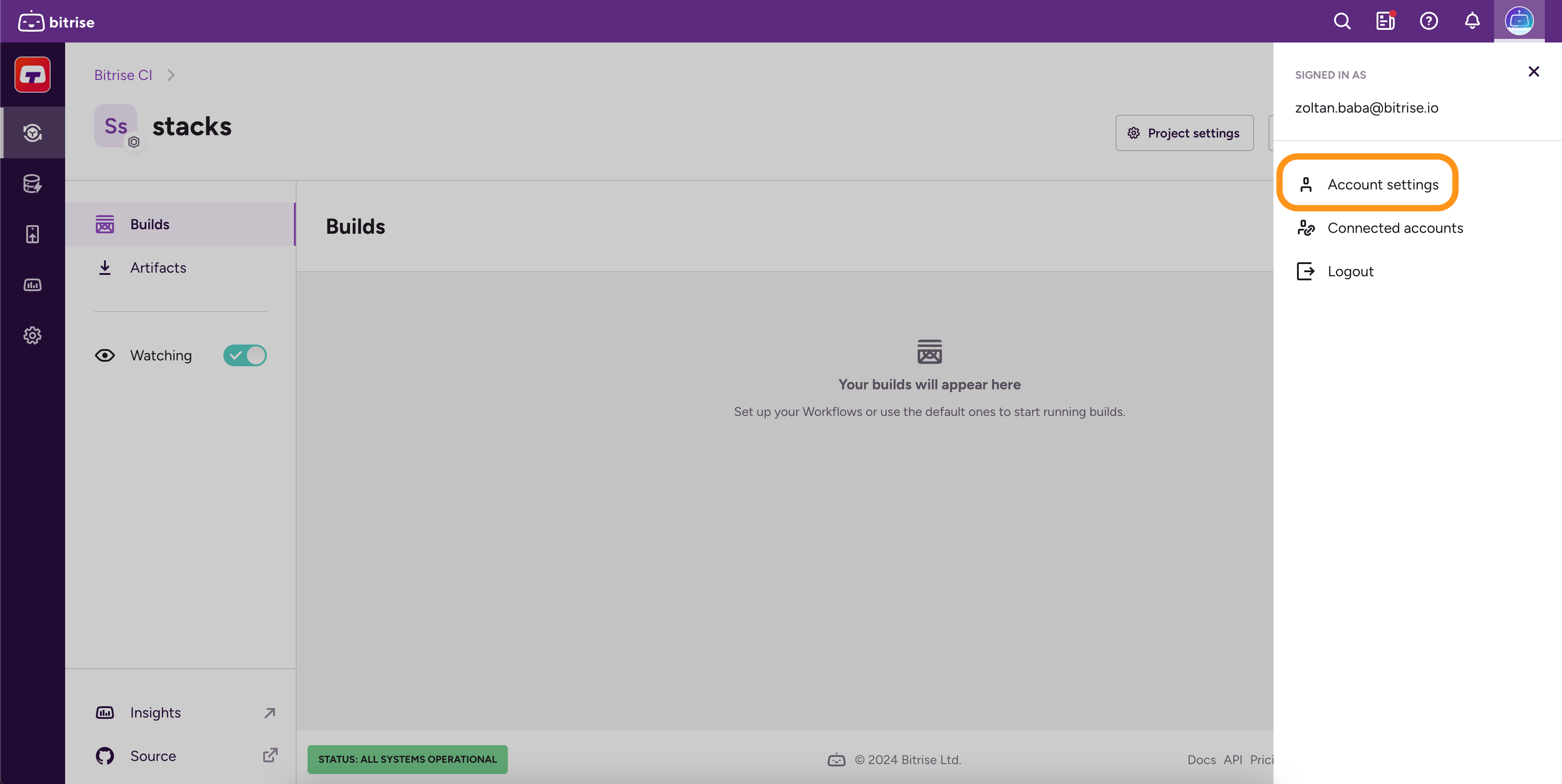
In the upper right corner, click the profile image to open the dropdown menu.
-
Select the Account settings option.
-
On the left, select Connected accounts.
-
On the Git providers tab, find the Git provider you want to connect, and click Connect.
-
Log in to the Git provider account.
-
You should be prompted to authorize bitrise.io - do it! If successful, you should be redirected to Bitrise, and a pop-up message should inform you that you successfully linked the account. Click Okay.
Disconnecting a Git provider accountClick to copy link
-
Log in to Bitrise, and select Bitrise CI from the left navigation menu.
-
In the upper right corner, click the profile image to open the dropdown menu.
-
Select the Account settings option.
-
On the left, select Connected accounts.
-
On the Git providers tab, find the Git provider you want to disconnect, and click Disconnect.
Switching from OAuth connection to the GitHub appClick to copy link
This section describes how to configure the feature on the Bitrise website. You can also configure it via the Bitrise API: GitHub app configuration API.
If your Bitrise project has an OAuth connection set up to your GitHub account, you can change it to the Bitrise GitHub app at any time without losing any functionality. We strongly recommend doing the switch: with the Bitrise GitHub app installed, you no longer need the service credential user, an SSH key, or a webhook to run Bitrise builds.
Please note that the GitHub app requires an HTTPS URL for your repository instead of an SSH one. Normally, you don't have to worry about this: setting up the GitHub app connection changes the URL of your project. If there's an issue, you can change the URL manually: Changing the repository URL.
To switch:
-
Install the Bitrise GitHub App as described in the relevant guide: Installing the GitHub App integration.
-
Open your project on Bitrise with a user that has the Admin role on the project.
-
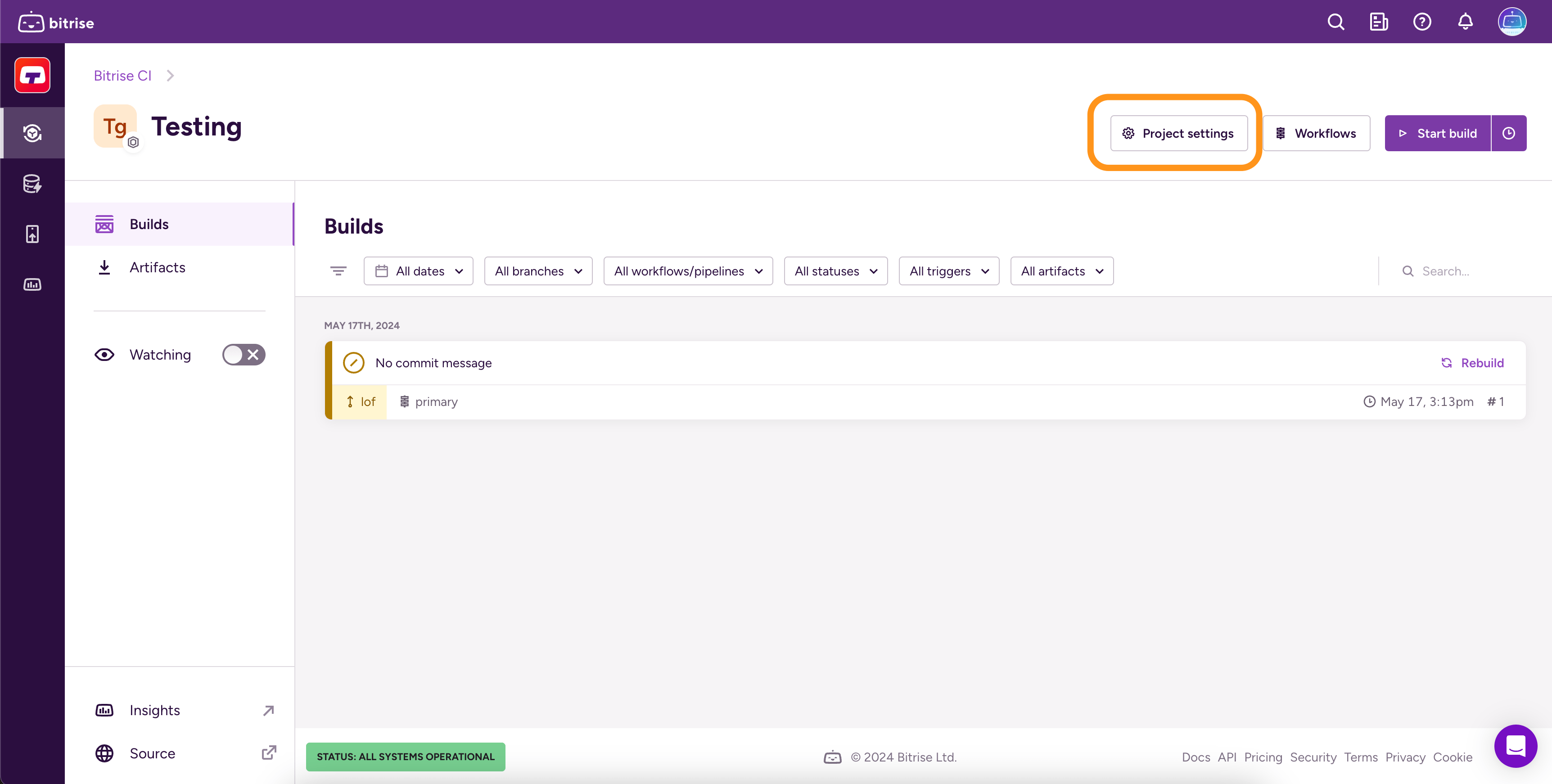
On the main page of the project, click on the Project settings button.
-
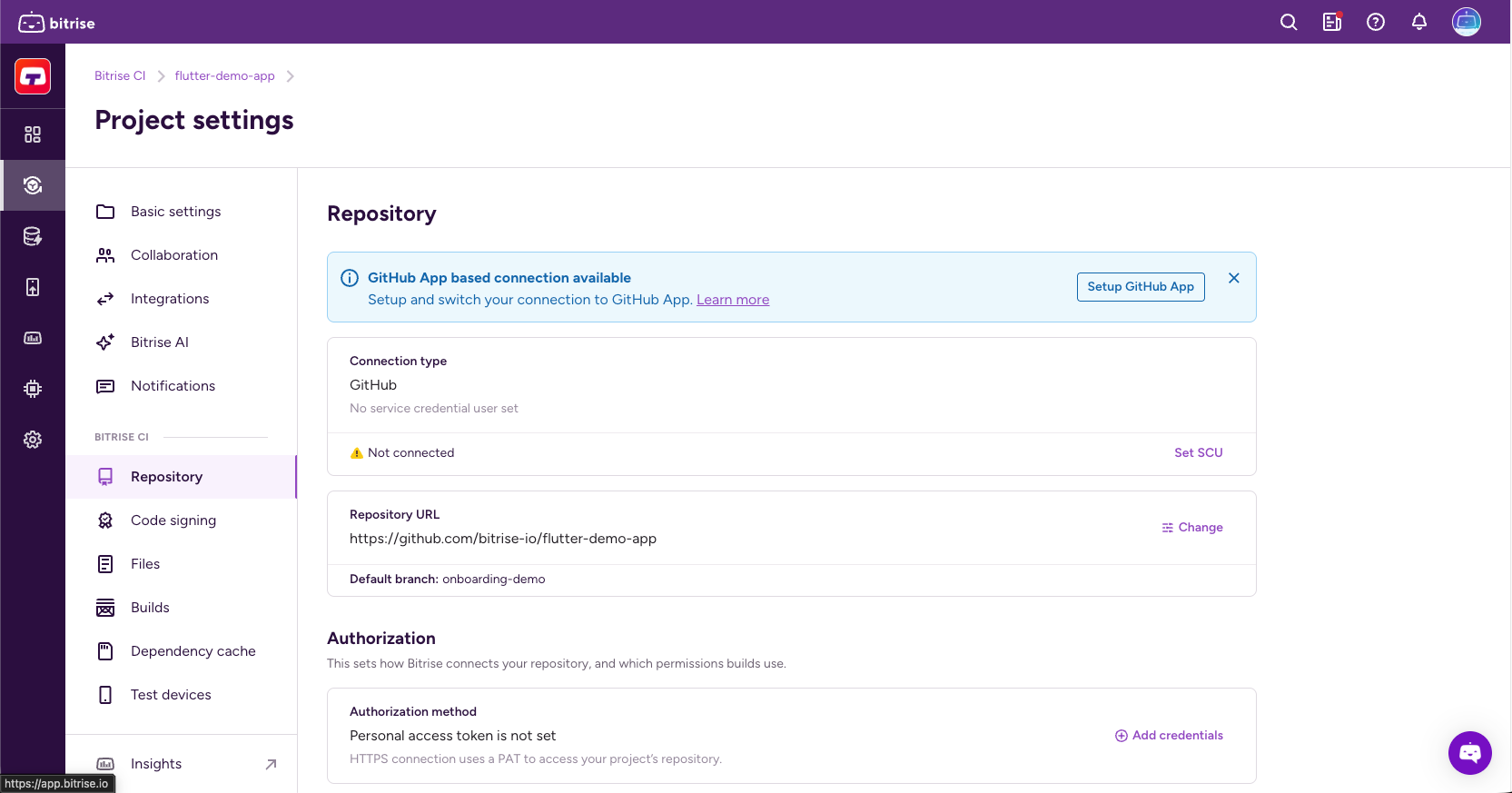
On the left navigation menu, select Repository.
-
You can see a blue card with information about GitHub App support. To switch, click Setup GitHub App.
-
Make sure you remove any pre-existing manual Webhooks from the Incoming Webhooks page of the Webhooks tab once the GitHub App is configured.
You can get to this page via Project Settings → Integrations → Webhooks tab → Incoming Webhooks. If you fail to do this, duplicate builds will get triggered. For more information, see Event subscriptions.
-
Optionally, you can remove the service credential user and any SSH keys or personal access tokens used for OAuth connection.