React Nativeプロジェクトを使い始める
React NativeプロジェクトでExpoを使用する場合は、専用のガイドをご用意しています。Expoプロジェクトを使ってみる。
BitriseでReact Nativeプロジェクトを簡単にセットアップおよび設定できます。React NativeリポジトリはAndroidとiOSプロジェクトで構成される場合があるため、通常のAndroidアプリおよびiOSアプリと同様に設定を行う必要があります。BitriseでReact Nativeプロジェクトを実行すると、最初にAndroid、その後iOSビルドがビルドされることが確認できます。
bitrise.io にサインアップ済みで、Bitrise アカウントにアクセスできることを確認してください。アカウントを登録する方法は複数あります。
BitriseにReact Nativeプロジェクトを追加するClick to copy link
プロジェクトの追加方法は他の場合と同じです。ウィザードの詳しい手順については、新しいプロジェクトの追加を参照してください。このセクションでは、React Nativeに固有の内容について説明します。
スキャナーがReact Nativeプロジェクトを検出する仕組みClick to copy link
プロジェクトスキャナーは、react-nativeを依存関係としてリストしているpackage.jsonファイルを探し、node_modules配下のものはスキップします。次に、その隣にios/ディレクトリとandroid/ディレクトリがあるかどうかを確認し、いずれか一方でも存在する場合にのみ、プロジェクトをReact Nativeとして登録します。
また、スキャナーはプロジェクトがExpoを使用しているかどうかも確認します。package.jsonがexpoを依存関係としてリストしており、その隣にapp.json、app.config.js、またはapp.config.tsファイルがある場合、BitriseはプロジェクトをExpoベースとして扱い、ネイティブのios//android/チェックをスキップします。この流れについては、Expoプロジェクトを使ってみるを参照してください。
設定できる項目Click to copy link
CI configurationの段階では、ウィザードに次の項目が表示されます。
- React Native project directory:
package.jsonファイルが含まれるディレクトリです。 - プロジェクトのFor theAndroid部分: Project root directory、Module(デフォルトは
app)、Variant(デフォルトはDebug)。 - プロジェクトのFor theiOS部分: Project or workspace path、Scheme name、Distribution method。
JavaScriptの依存関係のインストールClick to copy link
Bitriseの プロジェクトスキャナーがプロジェクトのスキャンに成功すると、Run npm command または Run yarn command Stepsがデフォルトの Workflows に含まれます。これらのStepsは、アプリに不足しているJavaScriptの依存関係をインストールできます。
ネイティブのAndroidの依存関係には、Install missing Android SDK components Stepを使用できます。
ネイティブの iOS の依存関係には、Brew install Stepや Run CocoaPods install Stepなどを使用できます。
npm でJavaScriptの依存関係をインストールするには、次の手順を実行します。
このガイドでは、JavaScriptの依存関係のインストールに npm を使用しています。ただし、Run yarn command Stepを使用することもできます。追加の設定なしで、不足している JS の依存関係をインストールできます。
-
Log inでBitriseに移動し、左側で Bitrise CI を選択して、プロジェクトを選択してください。
-
メインページで Workflows ボタンをクリックしてください。
-
Workflowに Run npm command Stepが含まれていることを確認してください。
-
The 'npm' command with arguments to run 入力変数に
installと入力してください。
npm installの代わりにnpm ciコマンドを使用するプロジェクトに最新の
package-lock.jsonファイルがある場合は、The 'npm' command with arguments to run 入力でciコマンドを使用することを推奨します。npm ciを使用すると、npm installに比べてビルド時間が大幅に短縮されるだけでなく、ビルドの信頼性も向上します。
React NativeプロジェクトのCode signingClick to copy link
React NativeプロジェクトはAndroidとiOSプロジェクトで構成される場合があります。両者は署名の手順が異なります。iOSとAndroidの両方でモバイルアプリにcode signingを行うには、それぞれのプラットフォーム別の手順に従ってください。
Androidプロジェクトの署名Click to copy link
すべてのAndroidアプリは、Androidデバイスにインストールする前に証明書でデジタル署名する必要があります。Bitriseでは、この目的のために専用のStepを使用できますが、その前にキーストアファイルが必要です。
-
プロジェクトに対するAdminのロールを持つユーザー、またはEdit workflow権限を持つカスタムロールを持つユーザーで、Bitrise上のプロジェクトを開きます。
-
プロジェクトのメインページで、Project settingsボタンをクリックします。
-
左側のメニューからCode signingを選択します。
-
AndroidタブでAdd keystore fileをクリックします。
-
ダイアログでファイルをドラッグ&ドロップし、必須項目を入力してからContinueをクリックします。
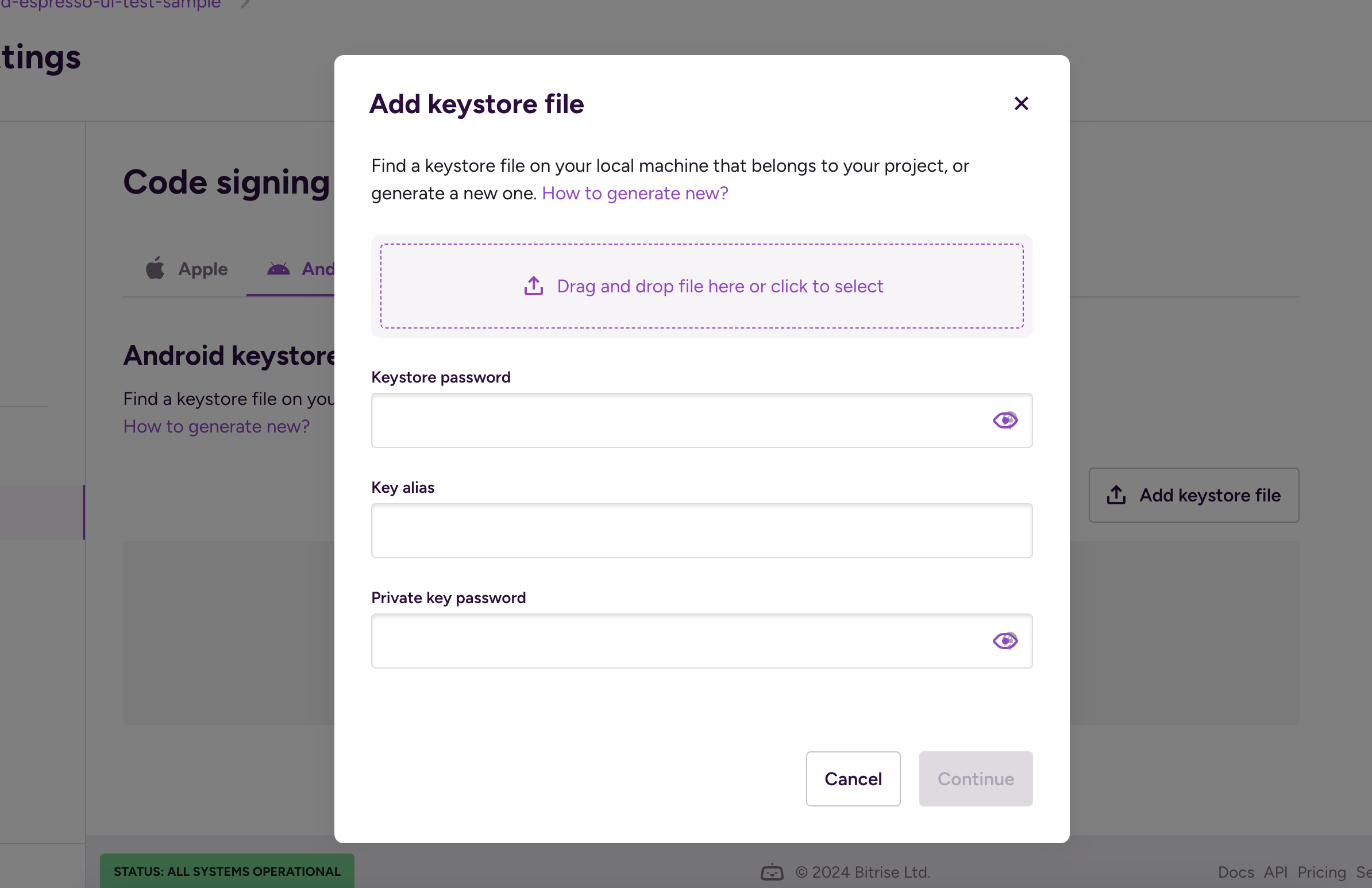
-
Workflow Editorを開きます。
-
Android Sign StepをWorkflowに追加します。
キーストアファイルをアップロードしてメタデータを入力していれば、Stepの必須入力項目はすでに入力されており、それ以上の設定は必要ありません。
Android Sign Stepの前提条件Workflow内で、ビルドのStep(Android Build StepまたはGradle Runner Step)の後に必ずAndroid Sign Stepを追加してください。
Xcodeプロジェクト用の署名済みIPAの作成Click to copy link
code signingのアセット管理に利用できるStepsについて詳しくは、iOS code signingのページをご覧ください。
Bitriseを使用すると、Xcodeプロジェクト用の署名済みIPAファイルを簡単に作成できます。
- BitriseでApple service connectionがYou have設定されている。
- code signingファイルが正しく管理されている。
- Xcode Archive & Export for iOS Stepの関連する入力項目を設定している。
プロジェクトには、開発用と配布用の両方のsigning certificateをアップロードすることを強くおすすめします。開発用のsigning certificateをアップロードしていない場合、自動プロビジョニングオプションを使用したStepsは、ビルドを開始するたびにその場で新しく生成します。これにより、最終的に証明書の最大数に達し、新しいビルドを開始できなくなる可能性があります。
準備が整ったら、WorkflowでIPAのエクスポート設定に進みます。
- Workflow Editor
- Configuration YAML
-
必要なcode signingファイルが収集およびアップロードされていることを確認します。
-
WorkflowにXcode Archive & Export for iOS Stepがあることを確認します。
-
StepのDistribution method入力項目を設定します。

選択肢は次のとおりです。
app-store: アプリをApp Storeにデプロイする場合に選択します。Distribution証明書とApp Storeプロビジョニングプロファイルが必要です。ad-hoc: アプリをアドホックのテスターにデプロイする場合に選択します。Distribution証明書とAd Hocプロビジョニングプロファイルが必要です。enterprise: AppleのEnterpriseアカウントを持っていて、それを使ってアプリを配布したい場合に選択します。development: 社内テスト用に選択します。Developer証明書とDevelopmentプロビジョニングプロファイルが必要です。
-
Automatic code signing入力項目に、code signingに使用したいApple service connectionを設定します。使用できる選択肢は次のとおりです。
- automatic code signingを使用しない場合は
off。 api-keyif you use API key authorization。apple-idif you use Apple ID authorization。
- automatic code signingを使用しない場合は
-
Workflowを保存し、新しいビルドを開始します。
-
ビルドに必要なcode signingファイルがすべて利用可能であることを確認します。
-
アプリの
bitrise.ymlファイルを開きます。 -
Workflowに
xcode-archiveStepがあることを確認します。my-workflow:steps:- xcode-archive:inputs: -
distribution_method入力項目を正しい値に設定します。使用できる選択肢は次のとおりです。app-store: アプリをApp Storeにデプロイする場合に選択します。Distribution証明書とApp Storeプロビジョニングプロファイルが必要です。ad-hoc: アプリをアドホックのテスターにデプロイする場合に選択します。Distribution証明書とAd Hocプロビジョニングプロファイルが必要です。enterprise: AppleのEnterpriseアカウントを持っていて、それを使ってアプリを配布したい場合に選択します。development: 社内テスト用に選択します。Developer証明書とDevelopmentプロビジョニングプロファイルが必要です。
my-workflow:steps:- xcode-archive:inputs:- distribution_method: development -
automatic_code_signing入力項目に、code signingに使用したいApple service connectionを設定します。使用できる選択肢は次のとおりです。- automatic code signingを行わない場合は
off。 api-keyif you use API key authorization。apple-idif you use Apple ID authorization。
my-workflow:steps:- xcode-archive:inputs:- automatic_code_signing: api-key- distribution_method: development - automatic code signingを行わない場合は
以上です。Xcodeは、プロジェクトのBundle IDとTeam IDの設定、および設定したエクスポート方法に基づいて、適切な署名ファイルを自動的に選択します。
別のチームのcode signingファイルでIPAファイルに署名するClick to copy link
IPAファイルに、別のチームのcode signingファイルで署名したい場合があります。例:
- 社内ビルドには自社のcode signingファイルを使用しているが、App Store配布にはクライアントのcode signingファイルを使用している場合。
- automatic code signingにApple IDを使用しており、Apple IDが複数のチームに属している場合は、The Developer Portal team to use for this export入力項目を使用して、automatic code signingのアセット管理に使用するチームを指定します。
その方法は次のとおりです。
- 新しい開発チームの正しいcode signingファイルがBitriseにアップロードされていることを確認します。
- Distribution methodに加えて、The Developer Portal team to use for this exportオプションも設定します。
- Distribution methodを設定します。
React Native アプリのテストClick to copy link
React Native の組み込みテスト方法である jest を使用して、ユニットテストを実行できます。
-
Bitrise にアクセスして Log in、左側の Bitrise CI を選択し、プロジェクトを選択します。
-
メインページの Workflows ボタンをクリックします。
-
run npm command Step を Workflow に追加します。
-
npm command with arguments to run 入力フィールドに
testと入力します。
React Native のテストの詳細なガイドについては、Testing React Native apps を参照してください。
React Native のテスト結果の表示Click to copy link
Bitrise では、テスト結果を 1 か所で確認して分析できます。詳しくは テスト結果の表示 を参照してください。
デフォルトでは、Run npm command Step で実行したテストはテストレポートに表示されません。ただし、結果をエクスポートできます。基本的な手順は次のとおりです。
-
ビルド中に
junit.xmlファイルを生成します。たとえば、jest-junit を使用してレポートを準備できます。
-
Export test results to Test Reports Step を Workflow に追加します。

-
Path where custom test results reside 入力に、
junit.xmlファイルとその他のテスト結果が保存されているフォルダーを追加します。 -
Test result search pattern 入力に
*.xmlを設定します。 -
The name of the test 入力に、実行を示す the name of the test を設定します。
テスト結果は、この名前で表示されます。
-
Workflow に Deploy to Bitrise.io Step が含まれていることを確認します。
React NativeアプリのデプロイClick to copy link
React Nativeアプリは以下にデプロイできます。
- bitrise.io: 生成されたバイナリをダウンロードしたり、公開インストールページを通じて他のユーザーと共有したりできます。
- オンラインストア: さまざまなオンラインストアとの連携機能を用意しています。これらのガイドでは、Google PlayおよびAppleのApp Storeへの公開方法を説明します。
Bitrise CodePushを使用すると、ユーザーのデバイスにアップデートをデプロイできます。CodePushはRelease Managementの一部であり、React NativeおよびExpoアプリでサポートされています。
CodePushの詳細については、公式ガイドをご覧ください: CodePush。
クロスプラットフォームアプリをbitrise.ioにデプロイするClick to copy link
Deploy to bitrise.io Stepは、ビルドに関連するすべてのアーティファクトを、BuildのページにあるArtifactsタブにアップロードします。
公開インストールページを使用すると、生成されたバイナリファイル(Androidの場合はAPK、iOSの場合はIPAファイル)をチームメンバーと共有できます。公開インストールページはURLであり、他のユーザーと共有することで、生成されたアプリバイナリを自分のデバイスにインストールしてもらえます。また、APKまたはIPAファイルがビルドされたことをユーザーグループや個々のユーザーに通知することもできます。
-
Bitrise にアクセスして Log in、左側の Bitrise CI を選択し、プロジェクトを選択します。
-
メインページの Workflows ボタンをクリックします。
-
WorkflowにDeploy to bitrise.io Stepがあることを確認します。
-
Notify: User Rolesでロールを追加すると、そのロールを付与されたユーザーのみに通知されます。または、通知したいユーザーのメールアドレスをNotify: Emailsフィールドに入力します。
これらのメールアドレスは必ずSecretsとして設定してください。これらの詳細は、Artifactsタブで生成されたバイナリの横にあるeyeアイコンをクリックすると、Notificationsからも変更できます。
-
Stepに公開インストールページを生成させたい場合は、Enable public page for the App?入力項目を
trueに設定します。
アプリをApp Store ConnectにデプロイするClick to copy link
アプリをApp Store Connectにプッシュするたびに、一意のビルド番号とバージョン番号が必要になる点に注意してください。デプロイする前に、いずれか、または両方をインクリメントしてください。
-
AppleのDeveloperアカウントへの接続が正常に機能していることを確認します。
-
自分のマシンで少なくとも一度はIPAファイルを生成します。
-
必要なcode signingファイルをすべてBitriseにアップロードします。
アプリをApp Store Connectにデプロイするには、Distributionタイプの証明書とApp Storeタイプのプロビジョニングプロファイルが必要です。
-
WorkflowにXcode Archive & Export for iOS Stepがあることを確認します。
-
Automatic code signing入力項目に、code signingに使用したいApple service connectionを設定します。使用できる選択肢は次のとおりです。
- automatic code signingを使用しない場合、またはAppleサービスの認証にStep inputsのみを使用する場合は
off。 - APIキー認証を使用する場合は
api-key。 - Apple ID認証を使用する場合は
apple-id。
- automatic code signingを使用しない場合、またはAppleサービスの認証にStep inputsのみを使用する場合は
-
StepのDistribution method入力項目を
app-storeに設定します。Stepは、エクスポートされた.ipaファイルのパスを$BITRISE_IPA_PATH環境変数に保存します。
-
Deploy to App Store Connect StepをWorkflowに追加します。
-
必須の入力項目を入力します。
- アプリのApple IDまたはBundle IDのいずれかが必須の入力項目です。どちらか一方を指定する必要があります。
- Submit for Reviewを
yesに設定すると、StepはApp Store Connectでの提出処理が完了するのを待ってから、指定したバージョンのアプリを審査に提出します。 - Skip App Version Update入力項目のdefault valueは
Noです。別の方法でアプリのバージョン番号をインクリメントした場合にのみ変更してください。 - 複数のチームにリンクされたApp Store Connectアカウントを使用している場合は、Team IDまたはTeam nameのいずれかを指定してください。
-
ビルドを開始します。
すべてが正常に完了すると、アプリはApp Storeに送信され、TestflightまたはApp Store経由で配布できるようになります。
AndroidプロジェクトをGoogle PlayにデプロイするClick to copy link
Workflow内のDeploy to Google Play Stepを使用して、デジタル署名されたAAB/APKをGoogle Play Storeにアップロードできます。
-
WorkflowにAndroid Build Stepが含まれており、Android Sign Stepより前に実行されることを確認します。
-
アプリのcode signingを設定します。
-
これは、アプリの最初のGoogle Playデプロイの際にのみ行う必要があります。
-
Workflow内で、Android Sign Stepの後にDeploy to Google Play Stepがあることを確認します。
-
必須の入力フィールドを次のように入力します。
- Service Account JSON key file path: このフィールドはリモートのURLを受け付けるため、アップロードしたサービスアカウントのJSONキーを含むEnv Varを指定する必要があります。例:
$BITRISEIO_SERVICE_ACCOUNT_JSON_KEY_URL。 - Package name: Androidアプリのpackage name。
- Track: APKをデプロイしたいトラック(例: alpha/beta/rollout/production、または設定した任意のカスタムトラック)。
- Service Account JSON key file path: このフィールドはリモートのURLを受け付けるため、アップロードしたサービスアカウントのJSONキーを含むEnv Varを指定する必要があります。例: