Getting started with Flutter projects
Flutter is a mobile app SDK that allows developers to create native apps for both iOS and Android. Bitrise supports Flutter apps: we have dedicated Steps to help you with all your Flutter needs. This guide walks you through setting up, testing, building and deploying a simple Flutter project on Bitrise.
Adding a Flutter project to BitriseClick to copy link
Add your project the same way as any other: see Adding a new project for the full walkthrough of the wizard. This section covers what's specific to Flutter.
How the scanner detects a Flutter projectClick to copy link
The project scanner looks for a pubspec.yaml file anywhere in your repository, excluding node_modules. Every directory that has one is a candidate Flutter project.
For each candidate, the scanner also checks for:
- A
test/directory with at least one*_test.dartfile, to enable testing. - An
ios/Runner.xcworkspacedirectory, to enable iOS builds. - An
android/build.gradleorandroid/build.gradle.ktsfile, to enable Android builds. - A
web/directory, to enable web builds.
It suppresses the standalone iOS, macOS, and Android scanners for the same project, since the generated Flutter Workflow already handles those platforms.
What you can configureClick to copy link
During the CI configuration stage, the wizard shows a single option: Project location, the directory that contains your pubspec.yaml file. Everything else, including which platforms to build, is detected automatically and baked into the generated Workflow.
Testing a Flutter appClick to copy link
You can write and run unit-, widget-, and integration tests with Flutter. For more information, check out Flutter’s official documentation.
You can use our automatically generated primary Workflow to test your Flutter app. It can include the Flutter Test Step that runs Flutter tests and can also generate code coverage reports.
The Deploy to Bitrise.io Step exports the results of the Flutter Test Step to Tests tab by default.
To run tests on a Flutter app:
-
Open your app’s Workflow Editor and open the primary Workflow, or any of your Workflows that you want to use to run tests.
-
In the Flutter Install Step, fill in the Flutter SDK version or bundle URL input.
You can specify either tags or branches of the Flutter SDK’s git repository. The default value is
stable. This will use the latest stable branch of Flutter.- To find the available version tags, check: https://github.com/flutter/flutter/releases.
- To see the the available branches, check: https://github.com/flutter/flutter/branches.
-
Add the Flutter Test Step. In the Additional parameters input, enter any flags you wish to use to.
The Step runs the
flutter testcommand with the specified flags. To check the available flags, open a command line interface on your own machine and runflutter test --help.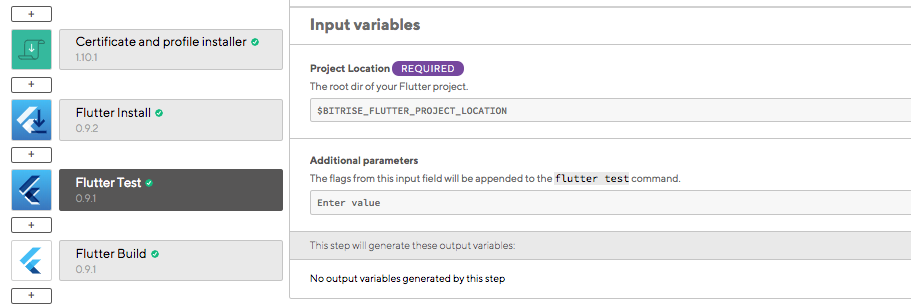
-
Make sure the Project Location input of the Flutter Test Step is correct.
The default value is the the Environment Variable (Env Var) created for your Flutter project’s location.
-
If you want to generate code coverage reports, set the Generate code coverage files? input to
yes.This runs the
flutter testcommand with the--coverageflag. -
To export the test results to the Tests tab, add the Deploy to Bitrise.io Step to the end of your Workflow.
For more information, check out Deploying and viewing test results.
Deploying a Flutter appClick to copy link
To build and deploy a Flutter app, a Workflow must contain these Flutter Steps:
- Flutter Install
- Flutter Build
If you have platforms specified in your repository, a deployment Workflow will be automatically generated when adding the project on Bitrise. The content of this Workflow depends on the platforms: for example, if your Flutter project contains only an iOS project, the Workflow will contain the Certificate and profile installer Step.
You can build both iOS and Android projects at the same time or you can build them separately, each using their own Workflow. You can set this in the Platform input of the Flutter Build Step any time. By default, the Step is configured according to the platform or platforms that the scanner detected when adding the app on Bitrise.
Here’s an example Workflow we’ll use in this configuration, with all the necessary Steps:
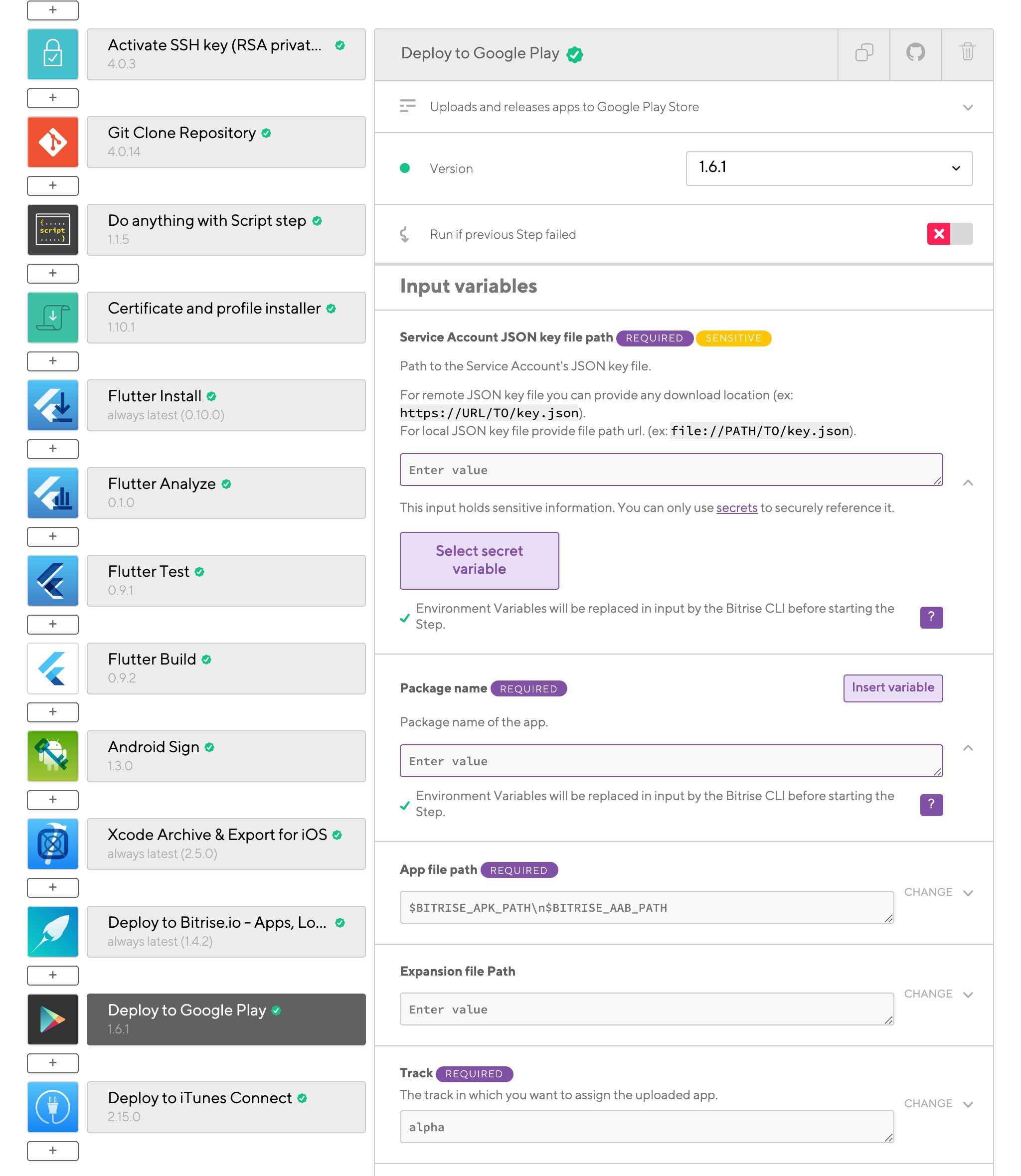
In these examples, we're assuming that you are building and deploying both the iOS and Android versions of your app in the same Workflow, performing the necessary operations serially. However, you can do both versions in parallel with a single build trigger by using Pipelines:
We also support building Flutter packages and libraries. Unlike in the case of apps, there is no artifact to build so there is no need for a Flutter Build Step in your Workflow.
Deploying a cross-platform app to bitrise.ioClick to copy link
The Deploy to bitrise.io Step uploads all the artifacts related to your build into the Artifacts tab on your Build’s page.
You can share the generated binary file (APK for Android or an IPA file for iOS) with your team members using the public install page. The public install page is a URL you can share with others who can install the generated app binary on their device. You can also notify user groups or individual users that your APK or IPA file has been built.
The Deploy to Bitrise.io Step does not use Expo commands and doesn’t publish to expo.io. This Step publishes artifacts to Bitrise and is not specific to a particular platform.
If you need to publish to expo.io, set the Run expo publish after eject? input of the Expo Eject Step to yes. Be aware that in that case you have to provide your username and password for your Expo account to publish to expo.io.
-
Log in to Bitrise and select Bitrise CI on the left, then select your project.
-
Click the Workflows button on the main page.
-
Make sure you have the Deploy to bitrise.io Step in your Workflow.
-
In the Notify: User Roles, add the role so that only those get notified who have been granted with this role. Or fill out the Notify: Emails field with email addresses of the users you want to notify.
Make sure you set those email addresses as Secrets! These details can be also modified under Notifications if you click the eye icon next to your generated binary in the Artifacts tab.
-
If you want the Step to generate a public install page for you, set the Enable public page for the App? input to
true.
Deploying a Flutter app to App Store ConnectClick to copy link
To deploy your iOS Flutter project to the App Store, you’ll need to build the app, export an IPA file and submit it to the App Store.
Unlike testing, this requires code signing files:
- An iOS Distribution Certificate (a .p12 file).
- An App Store Provisioning Profile.
For Flutter applications, code signing requires setting a Team ID in the project settings in Xcode.
Configuring Team ID for Flutter appsClick to copy link
Once you created your iOS project locally, you will need to review the project settings for it in Xcode. More specifically, you need to set a valid Team ID: without that, your build will fail on Bitrise.
-
In Xcode, open Runner.xcworkspace in your app’s ios folder.
-
To view your app’s settings, select the Runner project in the Xcode project navigator. Then, in the main view sidebar, select the Runner target.
-
Select the General tab.
-
In the Signing section, find the Team menu and set it to the team associated with your registered Apple Developer account.
-
Commit the change to your repository!
Don't forget to commit your changes!If you only set the Team ID locally, your build will still FAIL on Bitrise!
Configuring Flutter deployment to the App Store on BitriseClick to copy link
To deploy your app to the App Store, you need to upload the code signing files. You have two options:
- Upload the code signing certificate(s) to Bitrise and use automatic code signing with the Manage iOS Code signing Step.
- Upload the provisioning profile(s) and the code signing certificate(s) to Bitrise and use manual code signing with the Certificate and profile installer Step.
In this guide, we will focus on the second option, manual code signing:
-
Make sure you have the Certificate and profile installer Step in your Workflow.
-
Upload the required code signing files to Bitrise.
-
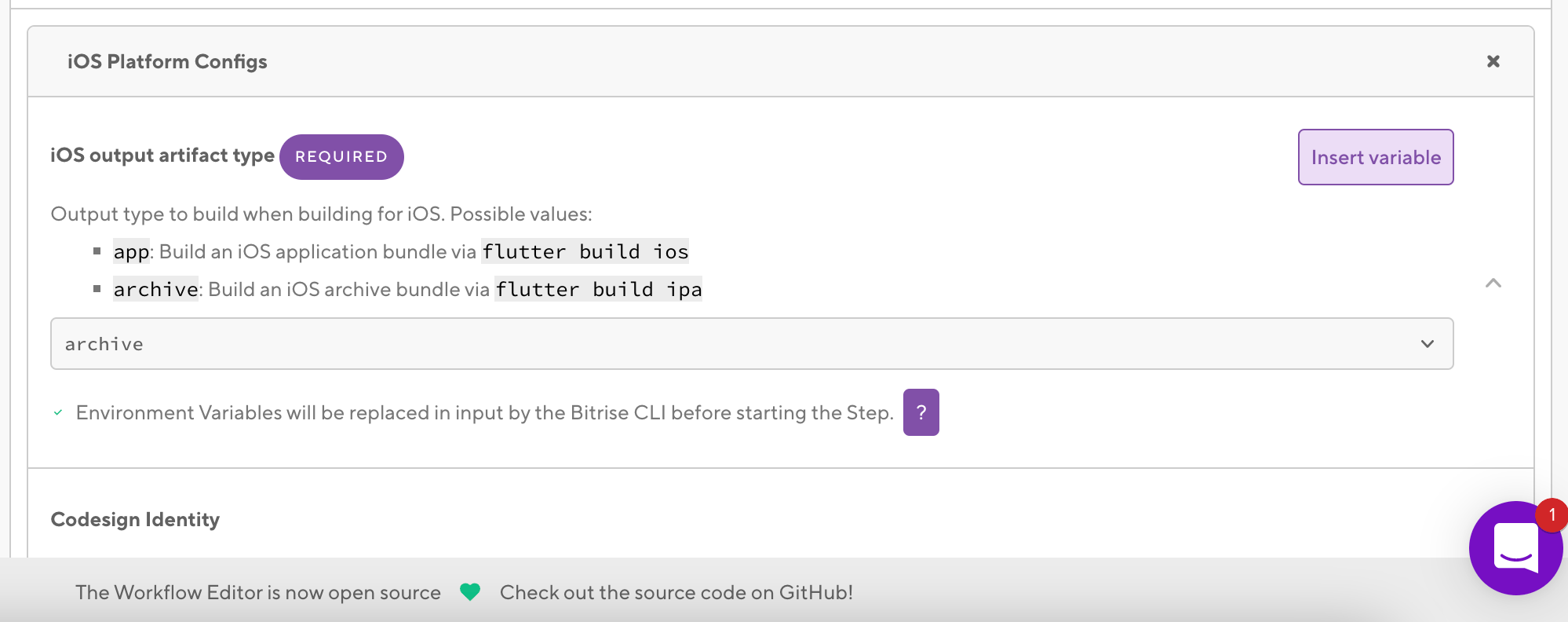
Open the Flutter Build Step and find the iOS Platform Configs input group.
-
Make sure the Additional parameters input has the value
--release. -
Check the Platform input of the Step: make sure it’s set to either
iOSorboth. -
Set the iOS output artifact type input to archive.
-
Add the Export iOS and tvOS Xcode archive Step to your Workflow.
It should be after the Flutter Build Step.
-
Set the Distribution method input of the Step to app-store.
-
Add the Deploy to App Store Connect Step to the end of the Workflow.
-
Provide your Apple credentials in the respective input fields.
- Apple ID.
- password or, if you use two-factor authentication on App Store Connect, your application password.
Don’t worry, the password will not be visible in the logs or exposed .
-
Start a build!
If all goes well, the Step will submit the app to App Store Connect. You can, from the App Store Connect page, distribute the app to external testers via Testflight, or release it to the App Store itself.
Deploying a Flutter app to Google PlayClick to copy link
To deploy your app to Google Play, you need to export an App Bundle file and sign it. You have two options:
- You can configure code signing in the app’s
build.gradlefile and then Flutter will sign your app during the build phase. - Sign your AAB or APK file on Bitrise with our dedicated Step.
The scope of this guide is the second option: signing your AAB/APK file with the Android Sign Step.
-
The keystore file is required for code signing.
-
Open an app on Bitrise and go to Workflow > Code signing > Android Code Signing.
-
Drag and drop the keystore file, and fill out the metadata.
-
You only need to do this for your very first Google Play deployment of the app.
-
In the Flutter Build Step, find the Android Platform Configs input group and make sure the Additional parameters input has the value
--release. -
In the Android output artifact type input field, select either APK or appbundle depending on your deployment requirements.
-
In the Output (.apk, .aab) pattern input, set the path where the Deploy to Google Play Step will be able to access the generated binary.
The path should be relative to the project source directory, stored in the BITRISE_SOURCE_DIR Environment Variable.
-
Make sure you have the Deploy to Google Play Step after the Android Sign Step in your Workflow.
-
Fill out the required input fields as follows:
- Service Account JSON key file path: This field can accept a remote URL so you have to provide the Env Var which contains your uploaded service account JSON key. For example:
$BITRISEIO_SERVICE_ACCOUNT_JSON_KEY_URL. - Package name: The package name of your Android app.
- Track: The track where you want to deploy your APK (for example, alpha/beta/rollout/production or any custom track you set).
- Service Account JSON key file path: This field can accept a remote URL so you have to provide the Env Var which contains your uploaded service account JSON key. For example: