FlutterアプリのユニットテストとUIテストの実行
Flutter Test Step を使用すると、Bitrise 上で Flutter アプリのユニットテスト、ウィジェットテスト、統合テスト (エンドツーエンドテストまたは UI テストとも呼ばれます) を実行できます。Step は flutter test コマンドを実行し、コマンドが生成する json ファイルを保存します。その後、いつでもテスト結果を確認できます: テスト結果の表示
Flutter Test Step は、コードカバレッジレポートも生成できます。
エミュレーターやシミュレーターでタップや入力を行うフローを使って、Flutter アプリの UI を外部からテストするには、Maestro を参照してください: Bitrise での Maestro テストの実行
Flutter Test を使用してテストを実行するには、次の手順に従います。
- Workflow Editor
- Configuration YAML
-
Flutter プロジェクトにテストを含めます。
テストの書き方と Flutter プロジェクトへの組み込み方の詳細については、Flutter の公式ドキュメントを参照してください: Flutter アプリのテスト
-
Flutter Install Step を Workflow に追加します。
この Step は、Flutter SDK の初期セットアップを実行し、不足しているコンポーネントをインストールします。
-
Flutter Install Step が、アプリに適したバージョンの Flutter SDK をインストールすることを確認します。Flutter SDK version or bundle URL 入力を確認してください。
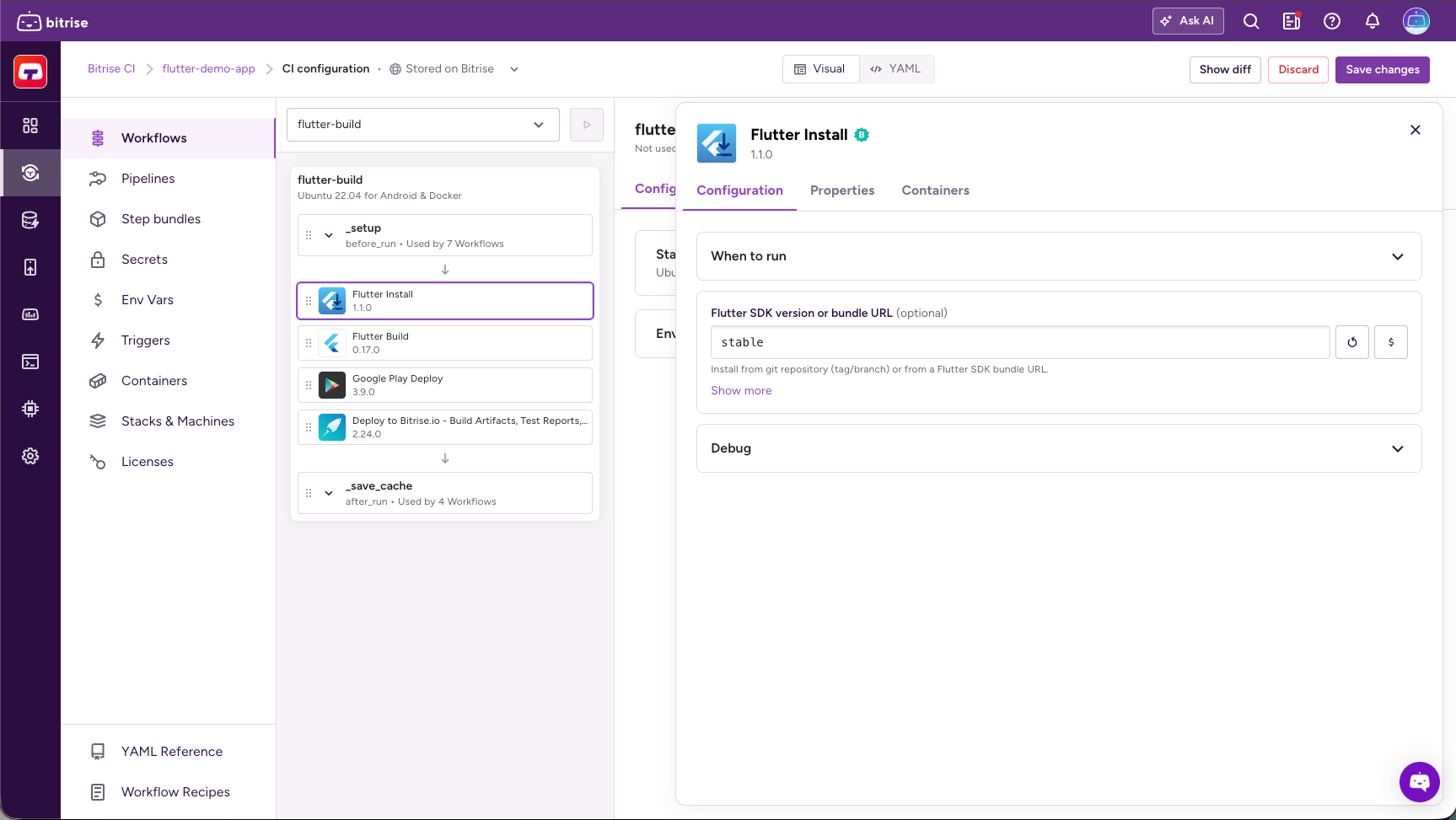
入力の default value は stable で、SDK の最新の安定版がインストールされます。ただし、特定のバージョンタグ、ブランチラベル、または Flutter SDK のインストールバンドル URL を値に設定することもできます。
- 利用可能なバージョンタグは次の場所で確認できます: Version tags
- 利用可能なブランチラベルは次の場所で確認できます: Branch labels
インストールバンドル URLインストールバンドル URL から Flutter SDK をインストールすることもできます。同じ Flutter SDK version or bundle URL 入力の値に URL を設定します。例:
https://storage.googleapis.com/flutter_infra/releases/beta/macos/flutter_macos_v1.6.3-beta.zip -
Flutter Test Step を Workflow に追加します。Flutter Install Step の後に配置してください。
Step は、オプションのフラグを付けて
flutter testコマンドを実行します。コードカバレッジを確認することもできます。 -
Project Location 入力が、Flutter プロジェクトのルートディレクトリを指していることを確認します。

- Bitrise でアプリとして追加したときに、プロジェクトスキャナーが Flutter プロジェクトとして自動的に検出した場合は、default value を変更する必要はありません。
- アプリを手動で設定した場合は、場所が正しいことを確認します。確認するには、Workflow Editor の Env Vars タブに移動し、BITRISE_FLUTTER_PROJECT_LOCATION Environment Variable を確認します。
-
デフォルトでは、Step はすべてのテストを検索して実行します。ただし、選択したテストのみを実行するように設定することもできます。Test files pattern 入力を使用して、実行するテストを Step に指定します。
この入力では、* 形式と ** 形式の両方の glob を使用できます。たとえば、
lib/**/*_test.dartは有効な入力です。
-
必要に応じて、Additional parameters 入力を使用して、
flutter testコマンドにフラグを追加します。利用可能なオプションを確認するには、
flutter help testコマンドを実行します。ご自身のデバイス上、または Bitrise の Script Step で実行できます。 -
必要に応じて、Generate code coverage files? 入力を yes に設定して、コードカバレッジファイルを生成します。
この入力を有効にすると、
flutter testコマンドに--coverageフラグが追加されます。 -
必要に応じて、生成された JSON テストレポートとコードカバレッジファイル (
lcov.info) に、後続の Steps から、BITRISE_FLUTTER_TESTRESULT_PATH と BITRISE_FLUTTER_COVERAGE_PATH Environment Variables を使用してアクセスできます。 -
テスト結果を表示するには、Deploy to Bitrise.io Step を Workflow に追加します: テスト結果のデプロイ
-
Flutter プロジェクトにテストを含めます。
テストの書き方と Flutter プロジェクトへの組み込み方の詳細については、Flutter の公式ドキュメントを参照してください: Flutter アプリのテスト
-
flutter-installerStep を Workflow に追加します。この Step は、Flutter SDK の初期セットアップを実行し、不足しているコンポーネントをインストールします。
primary:description: |Builds project and runs tests.steps:- activate-ssh-key: {}- git-clone: {}- flutter-installer:inputs: -
Step が、アプリに適したバージョンの Flutter SDK をインストールすることを確認します。バージョンは
version入力で指定できます。入力の default value は
stableで、SDK の最新の安定版がインストールされます。Configuration YAML ファイルにversion入力が表示されない場合は、default value に設定されています。ただし、特定のバージョンタグ、ブランチラベル、または Flutter SDK のインストールバンドル URL を値に設定することもできます。- 利用可能なバージョンタグは次の場所で確認できます: Version tags
- 利用可能なブランチラベルは次の場所で確認できます: Branch labels
# Installing version 3.7.7 of the Flutter SDK- flutter-installer:inputs:- version: 3.7.7インストールバンドル URLインストールバンドル URL から Flutter SDK をインストールすることもできます。同じ
version入力の値に URL を設定します。URL はhttps://storage.googleapis.com/flutter_infraで始まる必要があります。例:- flutter-installer:inputs:- version: https://storage.googleapis.com/flutter_infra/releases/beta/macos/flutter_macos_v1.6.3-beta.zip -
flutter-testStep を Workflow に追加します。flutter-installerStep の後に配置してください。Step は、オプションのフラグを付けて
flutter testコマンドを実行します。コードカバレッジを確認することもできます。primary:description: |Builds project and runs tests.steps:- activate-ssh-key: {}- git-clone: {}- flutter-installer:inputs:- version: stable- restore-dart-cache: {}- flutter-test:inputs: -
project_location入力が、Flutter プロジェクトのルートディレクトリを指していることを確認します。- flutter-test:inputs:- project_location: "$BITRISE_FLUTTER_PROJECT_LOCATION"-
Bitrise でアプリとして追加したときに、プロジェクトスキャナーが Flutter プロジェクトとして自動的に検出した場合は、default value (BITRISE_FLUTTER_PROJECT_LOCATION) を変更する必要はありません。
-
アプリを手動で設定した場合は、場所が正しいことを確認します。BITRISE_FLUTTER_PROJECT_LOCATION が指す場所は、
appのenvsプロパティで確認できます。# Pointing to the root directoryapp:envs:- opts:is_expand: falseBITRISE_FLUTTER_PROJECT_LOCATION: .
-
-
デフォルトでは、Step はすべてのテストを検索して実行します。ただし、選択したテストのみを実行するように設定することもできます。
tests_path_pattern入力を使用して、実行するテストを Step に指定します。この入力では、* 形式と ** 形式の両方の glob を使用できます。たとえば、
lib/**/*_test.dartは有効な入力です。- flutter-test:inputs:- tests_path_pattern: /lib/*_test.dart -
必要に応じて、
additional_params入力を使用して、flutter testコマンドにフラグを追加します。利用可能なオプションを確認するには、
flutter help testコマンドを実行します。ご自身のデバイス上、または Bitrise の Script Step で実行できます。- flutter-test:inputs:# setting a test timeout of 60 seconds- additional_params: --timeout 60s -
必要に応じて、
generate_code_coverage_files入力を'yes'に設定して、コードカバレッジファイルを生成します。この入力を有効にすると、
flutter testコマンドに--coverageフラグが追加されます。- flutter-test:inputs:- generate_code_coverage_files: 'yes' -
必要に応じて、生成された JSON テストレポートとコードカバレッジファイル (
lcov.info) に、後続の Steps から、BITRISE_FLUTTER_TESTRESULT_PATH と BITRISE_FLUTTER_COVERAGE_PATH Environment Variables を使用してアクセスできます。 -
テスト結果を表示するには、
deploy-to-bitrise-ioStep を追加します: テスト結果のデプロイprimary:description: |Builds project and runs tests.steps:- activate-ssh-key: {}- git-clone: {}- flutter-installer:inputs:- version: stable- restore-dart-cache: {}- flutter-test:inputs:- project_location: "$BITRISE_FLUTTER_PROJECT_LOCATION"- generate_code_coverage_files: 'yes'- tests_path_pattern: /lib/*_test.dart- save-dart-cache: {}- deploy-to-bitrise-io: {}