Slack と Teams の通知の設定
Release Managementイベントについて、SlackとMicrosoft Teamsの通知を有効にできます。利用したいサービスで受信Webhookを作成し(両方作成することも可能です)、Release Managementにwebhook URLを追加してください。
この機能は有料プランでのみ利用できますのでご注意ください。
リリースの通知を設定するClick to copy link
各リリースごとに個別に通知を設定できます。
- Slack
- Teams
-
Release Management を開き、一覧から your app を選択します。
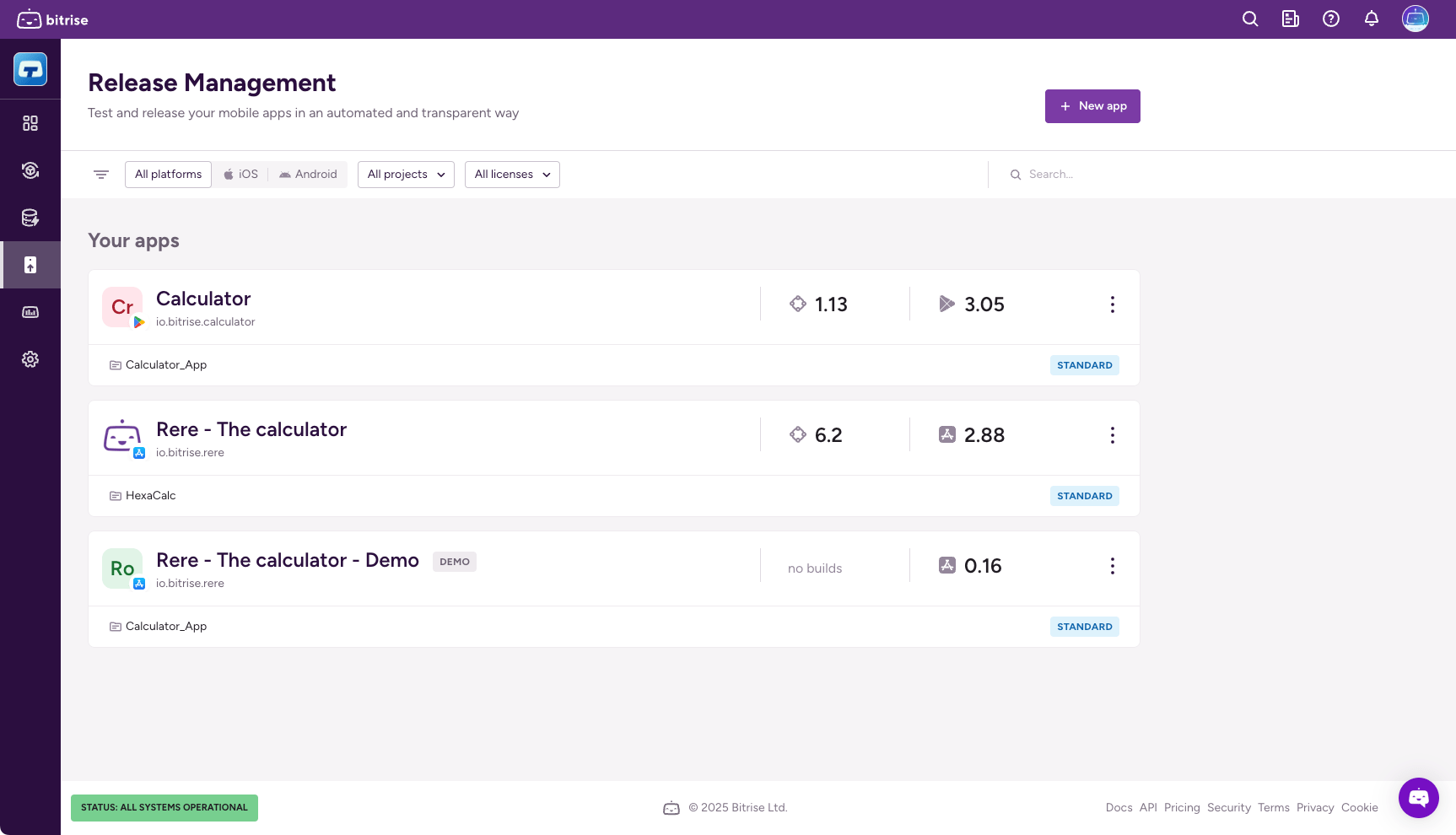
-
Releases を選択し、必要なリリースを選択します。
-
Configuration を選択します。
-
Release processセクションでNotificationsカードを見つけます。
-
Show detailsをクリックします。
-
Slackの横にあるオプションメニュー(⋮)をクリックします。

-
Change configurationをクリックします。
-
ダイアログで、事前に設定したSlack configurationを選択します。
テスト通知設定が正しく機能することを確認するため、Send test notificationをクリックしてください。
-
Teams用の受信Webhookを設定します。
-
Release Management を開き、一覧から your app を選択します。
-
Releases を選択し、必要なリリースを選択します。
-
Configuration を選択します。
-
Release processセクションでNotificationsカードを見つけます。
-
Show detailsをクリックします。
-
Teamsの横にあるオプションメニュー(⋮)をクリックします。
-
Edit webhook URLを選択します

-
ダイアログのURLフィールドにwebhook URLをコピーして貼り付け、Saveをクリックします。
テスト通知Webhookが正しく機能することを確認するため、Send test notificationをクリックしてください。
リリースプリセットとして通知を設定するClick to copy link
リリースプリセットテンプレートの一部として通知を設定できます。これらの通知設定は、このテンプレートを使用するすべての新しいリリースに適用されます。
- Slack
- Teams
-
Release Managementを開き、一覧からyour appを選択します。
-
左側のナビゲーションメニューからRelease presetsを選択します。

-
必要なテンプレートの横にあるオプションメニュー(⋮)をクリックし、Changeを選択します。
-
NotificationsセクションでSlackを見つけ、その名前の横にある省略記号をクリックします。

-
Change configurationをクリックします。
-
ダイアログで、事前に設定したインテグレーションを選択します。
テスト通知設定が正しく機能することを確認するため、Send test notificationをクリックしてください。
-
Teamsでの受信Webhookを設定します。
-
Release Managementを開き、一覧からyour appを選択します。
-
左側のナビゲーションメニューからRelease presetsを選択します。
-
必要なテンプレートの横にあるオプションメニュー(⋮)をクリックし、Changeを選択します。
-
NotificationsセクションでTeamsを見つけ、その横にある省略記号をクリックします。
-
Edit webhook URLをクリックします。
-
ダイアログのURLフィールドにwebhook URLをコピーして貼り付け、Saveをクリックします。
テスト通知Webhookが正しく機能することを確認するため、Send test notificationをクリックしてください。
Notification eventsClick to copy link
| ステージ | イベント | イベントの説明 |
|---|---|---|
| リリース候補 | リリース候補設定済み | Release candidate stageで新しいリリース候補が選択されるたびにこのイベントがトリガーされます。これは自動的に発生する場合(新しいビルドが新しいIPAを生成した場合)と、手動で発生する場合(リリースマネージャーがRelease candidate stage上で特定のアーティファクトをロックした場合)があります。 |
| TestFlightアップロード | アップロードと処理が完了 | アップロードされたIPAのTestFlight処理が完了するとこのイベントがトリガーされます。まずIPAをTestFlightにアップロードし、その後TestFlightの処理が開始されます。処理が完了すると、イベントをトリガーします。 |
| TestFlightアプリレビューで承認済み | 外部ベータテスターとアプリを共有するために必要なベータアプリレビューをAppleが承認するとこのイベントがトリガーされます。 | |
| TestFlightアプリレビューで却下 | 外部ベータテスターとアプリを共有するために必要なベータアプリレビューをAppleが却下するとこのイベントがトリガーされます。 | |
| 承認 | リリース承認済み | 承認ステージですべてのタスクが承認されるとこのイベントがトリガーされます。個々の承認のたびにはトリガーされず、すべてのタスクが完了した時点でのみトリガーされます。承認タスクが設定されていない場合、前のイベントの直後にこのイベントがトリガーされます。 |
| App Storeレビュー | レビューのためリリース送信済み | ストアレビューの提出が開始されるとこのイベントが発生します(リリースマネージャーが送信ボタンをクリックし、Appleがそれを受理したとき)。 |
| レビュー提出のステータスが変更 | レビュー提出のステータスに変更があるたびにこのイベントがトリガーされます(承認、却下、キャンセルなど)。 | |
| リリース | リリース開始済み | 提出が受理され、リリースのロールアウトが開始した後にこのイベントがトリガーされます(つまり新しいバージョンがApp Store Connectで利用可能になります)。 |
| リリース完了 | Release Managementでリリースが完了ステータスになるとこのイベントがトリガーされます(これはリリースがGoogle PlayまたはApp Storeに完全にロールアウトされたことを意味します)。 |
| ステージ | イベント | イベントの説明 |
|---|---|---|
| リリース候補 | リリース候補設定済み | Release Candidate stageで新しいリリース候補が選択されるたびにこのイベントがトリガーされます。これは自動的に発生する場合(新しいビルドが新しいAABを生成した場合)と、手動で発生する場合(リリースマネージャーがRelease candidate stage上で特定のアーティファクトをロックした場合)があります。 |
| Google Playアップロード | アップロードと処理が完了 | AABがGoogle Play consoleにアップロードされ、App bundle explorerで利用可能になった後にこのイベントがトリガーされます。 |
| テストトラックでリリース | リリース候補がGoogle Playのテストトラックでリリースされた後にこのイベントがトリガーされます。 | |
| 承認 | リリース承認済み | 承認ステージですべてのタスクが承認されるとこのイベントがトリガーされます。個々の承認のたびにはトリガーされず、すべてのタスクが完了した時点でのみトリガーされます。 |
| リリース | リリース開始済み | リリースが開始されるとこのイベントがトリガーされます。これは完全リリースの場合と段階的ロールアウトの場合があります。段階的ロールアウトの場合、最初のロールアウト時に一度だけ発生します。 |
| リリース完了 | Release Managementでリリースが完了するとこのイベントがトリガーされます。 | |
| Rollout percentageが変更 | rollout percentageが0%以外の割合から変化するとこのイベントがトリガーされます。たとえば、rollout percentageが10%から20%に変化した場合です。最初のロールアウトが発生したときにはトリガーされません。 |