ビルド用ファイルのアップロード
ビルドの実行にファイルが必要な場合は、Project settingsページのBitriseにアップロードできます。どのファイル形式にも対応しており、unique IDを指定してファイルをアップロードするだけです。
ファイルをアップロードすると、環境変数(Env Var)として保存されます。このEnv Varを使用すると、ビルドでファイルにアクセスして利用できます。また、ファイルは次のことも可能です。
- Bitriseの対象アプリのチームで管理者またはオーナーの役割を持つユーザーであれば誰でもダウンロードできます。これを防ぐには、アップロードしたファイルの保護を参照してください。
- プルリクエストのビルドに公開されます。
アップロードできるサイズとファイル数には、次のような制限があります。
- 5 MBを超えるファイルはアップロードできません。
- 同時に保存できるファイルは、合計100個までです。それ以上アップロードする場合は、ストレージ内のファイルを削除する必要があります。
ファイルをアップロードするには、次の手順を実行します。
-
プロジェクトに対するAdminのロールを持つユーザー、またはEdit workflow権限を持つカスタムロールを持つユーザーで、Bitrise上のプロジェクトを開きます。
-
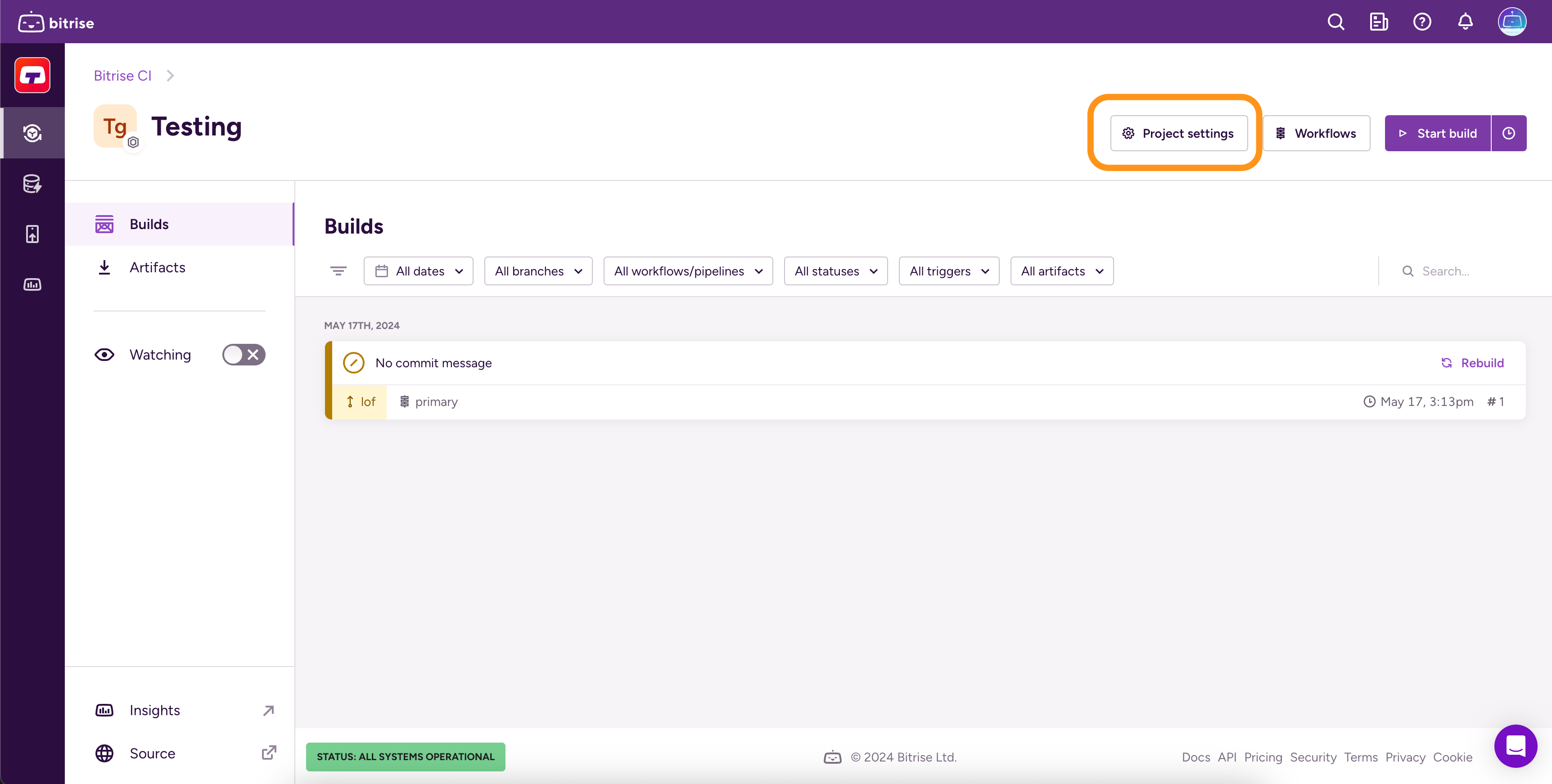
プロジェクトのメインページで、Project settingsボタンをクリックします。
-
左側で、Filesを選択します。
-
Add fileをクリックします。
-
ダイアログボックスのFile Storage ID入力フィールドにunique IDを入力します。
unique IDは、Bitriseが環境変数として保存する、生成されたダウンロードURLの一部になります。

-
ファイルをアップロードします。次の2つの方法があります。
- Select a file to uploadセクション内の任意の場所をクリックし、コンピューター上のファイルを選択します。
- Select a file to uploadセクションにファイルをドラッグ&ドロップします。
ファイルサイズは5 MBを超えないようにしてください。
アップロードしたファイルの保護Click to copy link
Bitriseにファイルをアップロードすると、アップロードしたファイルをProtectedモードに設定できます。これにより、アカウントからファイルをダウンロードしたり内容を確認したりすることは誰にもできなくなりますが、ビルドでは引き続き使用できます。Bitriseは、アップロードしたファイルに紐づく環境変数をシークレットとして扱います。
-
Bitriseで、Adminプロジェクトでの役割を持つユーザーでプロジェクトを開きます。
-
プロジェクトのメインページで、Project settingsボタンをクリックします。
-
左側で、Filesを選択します。
-
ファイル名の横にある水平三点リーダーボタンをクリックし、Make protectedを選択します。
-
ダイアログボックスでMake it protectedをクリックします。