プロジェクトへのユーザーアクセスの管理
Bitriseのプロジェクトはそれぞれworkspaceが所有しますが、だからといってそのworkspaceに所属するすべてのメンバーが特定のプロジェクトにアクセスできるわけではありません。プロジェクトで共同作業を行うには、ユーザーをプロジェクトに割り当てる必要があります。
プロジェクトでの共同作業に招待される方法は3つあります。
- 外部コントリビューターの追加。
- プロジェクトを所有するworkspace内のいずれかのグループを追加。
- workspaceのメンバーをプロジェクトに割り当てる。これにより、同時にユーザーロールを設定することもできます。
同様に、プロジェクトへのアクセスを取り消す方法は2つあります。
プロジェクトへの外部コントリビューターの追加Click to copy link
外部コントリビューターとは、プロジェクトに割り当てられているものの、そのプロジェクトを所有するworkspaceのメンバーではないユーザーです。外部コントリビューターを追加するには、workspaceでこの機能を有効にしておく必要があります。
プロジェクトの管理者、またはworkspaceのオーナーでなければ、プロジェクトに外部コントリビューターを追加できません。カスタムロールはまだこれに対応していません。
-
プロジェクトに対するAdminのロールを持つユーザー、またはEdit workflow権限を持つカスタムロールを持つユーザーで、Bitrise上のプロジェクトを開きます。
-
プロジェクトのメインページで、Project settingsボタンをクリックします。
-
左側のメニューからCollaborationを選択します。
-
Contributorsタブに移動します。

-
Add contributorをクリックします。
-
Add outside contributorを選択します
-
メールアドレスを入力し、ロールを選択します。
Bitriseに登録されていない場合は、招待メールが送信されます。
-
Nextをクリックします。
-
1つ以上のトグルを有効にしてから、ダイアログでロールを選択し、プロダクトへのアクセスを設定します。すべてに対するアクセス権を付与することも、プロダクトごとにロールを設定することもできます。
- Admin accessを選択すると、Bitrise CIの設定とRelease Managementアプリの両方を含む、プロジェクトのすべての側面をコントリビューターが管理できるようになります。これにより外部コントリビューターにフルアクセス権が付与される点にご注意ください。
- プロダクトを選択すると、そのプロダクトにのみ適用される特定のロールをコントリビューターに割り当てられます。プロジェクトにCIの設定またはRelease Managementアプリがない場合、該当するオプションは使用できません。
-
Confirm accessをクリックします。
プロジェクトへの Workspace グループの追加Click to copy link
workspace グループをプロジェクトに割り当てると、その workspace グループのすべてのメンバーがプロジェクトで同じロールを持ちます。ロールはプロダクトへのアクセスによって異なり、Bitrise CI と Release Management にはそれぞれ独自のロールがあります。
workspace グループで構成されるプロジェクトworkspace の TestSpace が TestProject というプロジェクトを所有しているとします。TestOrg には次のグループがあります。
- Group Alpha: このグループは Admin ロールで TestProject に assigned to します。このグループのメンバーは、他のグループをプロジェクトに割り当てたり、外部コントリビューターを追加したり、project settings を変更したり、ロールと Workflows を管理したりできます。
- Group Beta: このグループは Developer ロールで TestProject に assigned to します。このグループのメンバーは、ビルドの実行、ビルドログの表示、ビルドの表示ができます。
- Group Gamma: このグループは Tester/QA ロールで TestProject に assigned to します。ビルドの表示のみ可能です。
workspace グループを Bitrise プロジェクトに割り当てる方法は 2 つあります。
- Collaboration メニューから、Workspace settings ページで割り当てます。
- プロジェクトの Project settings ページで割り当てます。
Workspace settings ページからグループを割り当てるClick to copy link
-
Log in で Bitrise に移動し、左側のナビゲーションバーにカーソルを合わせます。
-
Workspace メニューで正しい workspace が選択されていることを確認します。
-
Settings を選択します。

-
左側で Collaboration を選択し、Groups タブに移動します。
-
割り当てるグループを選び、オプションメニュー(⋮)をクリックします。

-
View details を選択し、Projects タブに移動します。
-
Manage access をクリックします。
-
1 つ以上のトグルを有効にしてプロダクトへのアクセスを設定し、ダイアログでプロジェクトのロールを選択します。すべてのプロダクトに対するユニバーサルアクセスを付与することも、プロダクトごとにロールを設定することもできます。
- Admin access を選ぶと、コントリビューターは Bitrise CI の設定と Release Management アプリの両方を含め、プロジェクトのあらゆる側面を管理できます。これは外部コントリビューターに完全なアクセス権を与えることになるためご注意ください。
- プロダクトを選択すると、そのプロダクトにのみ適用されるロールをグループに割り当てられます。プロジェクトに CI の設定 または Release Management アプリ がない場合、対応するオプションは選択できません。
 Role cheatsheets
ロールのチートシートは次の場所で確認できます。
- Bitrise CI のロールと権限
- Release Management のロールと権限
- カスタムロール: 上記の組み込みロールではなく、権限を細かく指定したい場合
-
Save changes をクリックして変更を確定します。
Project settings ページからグループを割り当てるClick to copy link
-
Admin のプロジェクトのロール を持つユーザーで、Bitrise でプロジェクトを開きます。カスタムロール では、プロジェクトへのグループの割り当てはまだ行えません。
-
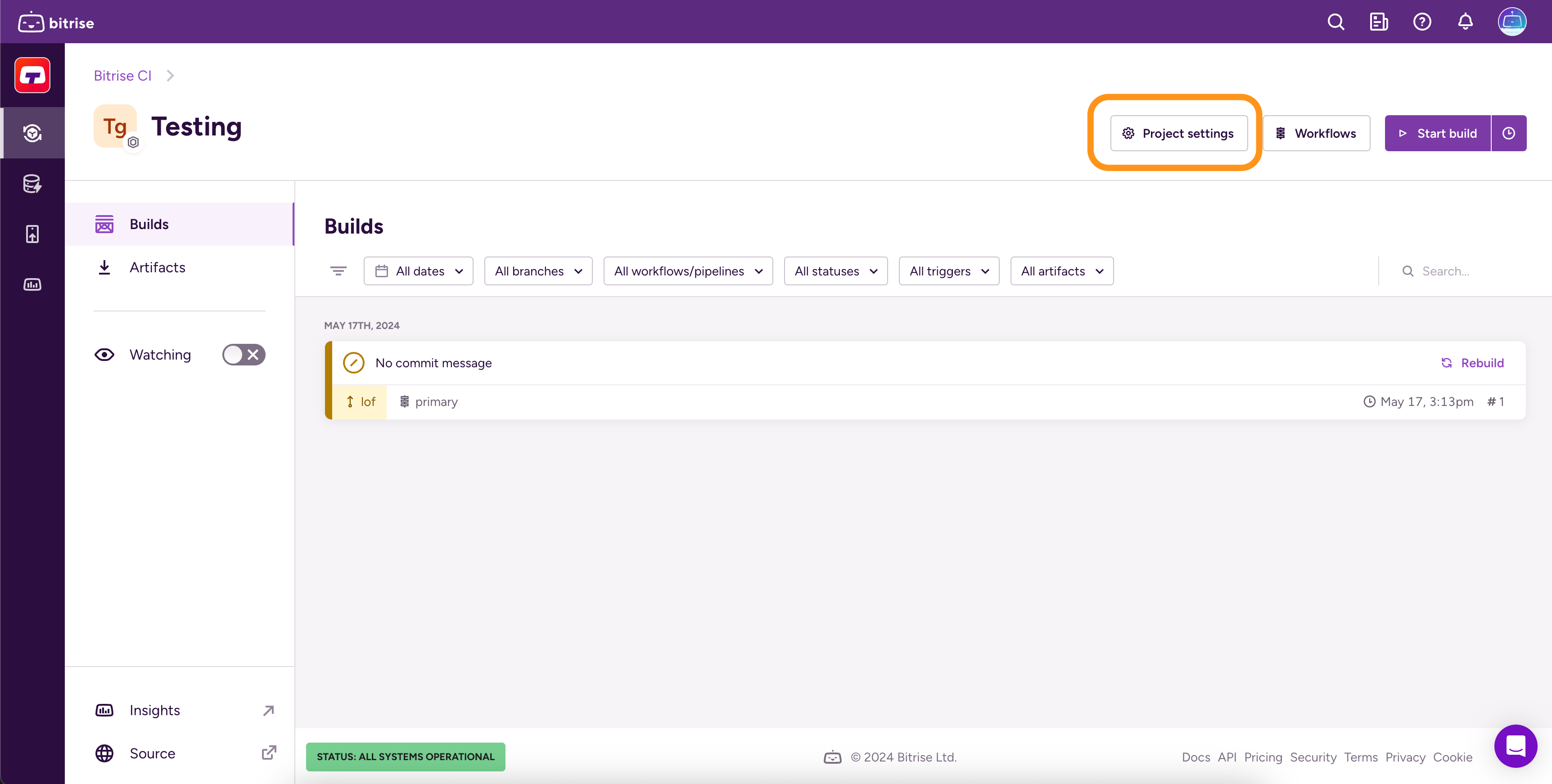
プロジェクトのメインページで Project settings ボタンをクリックします。
-
左側で Collaboration を選択します。
-
Groups タブに移動します。
-
Add group をクリックします。
-
ドロップダウンメニューで必要なグループを選択し、Next をクリックします。

-
1 つ以上のトグルを有効にしてプロダクトへのアクセスを設定し、ダイアログでロールを選択します。すべてのプロダクトに対するユニバーサルアクセスを付与することも、プロダクトごとにロールを設定することもできます。
- Admin access を選ぶと、グループのメンバーは Bitrise CI の設定と Release Management アプリの両方を含め、プロジェクトのあらゆる側面を管理できます。
- プロダクトを選択すると、そのプロダクトにのみ適用されるロールをグループに割り当てられます。プロジェクトに CI の設定 または Release Management アプリ がない場合、対応するオプションは選択できません。
-
Confirm access をクリックします。
グループからのプロジェクトへのアクセスの取り消しClick to copy link
-
プロジェクトに対するAdminのロールを持つユーザー、またはEdit workflow権限を持つカスタムロールを持つユーザーで、Bitrise上のプロジェクトを開きます。
-
プロジェクトのメインページで、Project settingsボタンをクリックします。
-
左側のメニューからCollaborationを選択します。
-
Groupsタブに移動します。
-
削除するグループを検索し、「
 」をクリックします。

-
ダイアログでRemoveをクリックし、プロジェクトからそのグループのアクセスを取り消します。
