Workspaceグループ
Bitriseのworkspaceのメンバーは、workspaceグループに分類できます。グループを使うと、Workspaceメンバーをアプリ間で柔軟に割り当てられるため、複数のプロジェクトを所有するworkspacesの管理が簡単になります。
Workspaceのメンバーは、複数の異なるグループに所属できます。グループには、任意のプロジェクトのチームでユーザーロールを割り当てることができ、グループの各メンバーは、そのグループのロールと、それに伴うアクセス権を持つことになります。
プロジェクトのコラボレーターはプロジェクト単位で管理されますが、workspaceグループはworkspace内でグローバルに管理されます。
workspaceグループ自体には固有のロールがありません。プロジェクトにグループを割り当て、そこでロールを選択できます。これにより、同じグループでもプロジェクトごとに異なるロールを設定できます。
Workspaceグループには、主に4種類のプロダクトアクセスを設定できます。
- Admin access: プロジェクト管理者ロールでselected projectsのすべての側面にアクセスできます。ただし、これは必ずしもworkspaceが所有するすべてのプロジェクトへのアクセスを意味するわけではありません。
- Bitrise CIアクセス: グループはプロジェクトのBitrise CI設定にのみアクセスでき、特定のBitrise CIのロールと権限が適用されます。
- Release Managementアクセス: グループはプロジェクトのRelease Managementアプリにのみアクセスでき、特定のRelease Managementの権限が適用されます。
- Remote Dev Environmentsアクセス: グループにはRDE Userロールが付与され、すべてのメンバーがリモート開発セッションを作成できます。これはプロジェクト単位ではなく、workspace全体に適用されます。RDEアクセスの管理を参照してください。
グループの詳細ページには、そのグループが各プロダクトで持つロールを一覧表示するProduct accessテーブルがあります。Groupsタブでは、RDE Userを含むロールでリストをフィルタリングして、RDEアクセスを持つすべてのグループを見つけることもできます。
グローバルアクセスグループClick to copy link
workspaceのメンバーに、すべてのプロダクトのすべてのプロジェクトへのアクセスを付与できます。これを行うと、そのメンバーはグローバルアクセスグループに追加されます。
グローバルアクセスグループはworkspaceグループの一種ですが、通常のworkspaceグループとはいくつかの点で異なります。
- workspaceから削除できません。
- ロールを変更できません。
他のグループと同様に、グローバルアクセスグループにも手動でメンバーを追加できます。また、グローバルアクセスグループの名前はいつでも変更できます。
Workspaces用のグループを作成するClick to copy link
Workspaceのオーナーとマネージャー、またはManage collaboration settings権限を持つカスタムロールのみが、workspace用のグループを作成できます。
新しいグループを作成するときは、そのグループにどのプロダクトへのアクセスを許可するかを決める必要があります。
-
BitriseにLog inし、左側のナビゲーションバーにカーソルを合わせます。
-
Workspaceメニューで、正しいworkspaceが選択されていることを確認します。
-
Settingsを選択します。
-
左側のメニューからCollaborationを選択します。
-
Groupsタブを選択します。
-
Create groupボタンをクリックします。グループ作成ページが開きます。
-
Group nameフィールドにグループ名を入力します。グループ名はworkspace内で一意である必要があります。同じ名前を再利用すると、Group name already existsというエラーが表示されます。
-
Configure access to products:
- Admin access: プロジェクト管理者ロールで、すべてのプロダクトへのアクセスを付与し、selected projectsのすべての側面を管理できます。
- Bitrise CI: グループはBitrise CIにのみアクセスでき、Bitrise CIのロールを割り当てられます。
- Release Management: グループはRelease Managementにのみアクセスでき、Release Managementのロールを割り当てられます。
-
管理者アクセスの代わりに特定のプロダクトをオンにすると、グループのプロジェクトとselected projectsでのユーザーロールを選択するよう求められます。
-
Bitrise CIの場合、プロジェクトを選択し、各プロジェクトにロールを割り当てられます。All projectsオプションを選択することもできます。この場合、ユーザーは選択したロールでグローバルアクセスグループに追加されます。
-
特にRelease Managementの場合は、次を選択できます。
-
特定のプロジェクト。この場合、グループはプロジェクトに現在存在するすべてのアプリにアクセスできますが、今後追加されるアプリにはアクセスできない点に注意してください。
-
特定のRelease Managementアプリ: グループにアクセスさせたい既存のアプリを選択します。
-
-
Standalone productsで、グループにリモート開発セッションを作成させたい場合はRemote Dev Environmentsをオンにします。この項目には設定するプロジェクトやロールはありません。
-
ロールの設定が完了したら、Doneをクリックします。
-
Create groupをクリックします。
Workspaceグループにメンバーを追加するClick to copy link
Workspaceメンバーをより便利に管理するために、WorkspaceグループにWorkspaceメンバーを追加できます。グループを使うと、複数のメンバーを同時にプロジェクトチームに割り当てられます。
-
BitriseにLog inし、左側のナビゲーションバーにカーソルを合わせます。
-
Workspaceメニューで、正しいworkspaceが選択されていることを確認します。
-
Settingsを選択します。
-
左側のメニューからCollaborationを選択します。
-
Groupsタブを選択します。
-
必要なグループを見つけて、グループの右側にある3つのドットをクリックします。View detailsを選択します。
-
グループの詳細ページで、Add membersをクリックします。
-
Add members to '<group name>' groupダイアログで、メンバーの追加方法を選択します。
- Add existing workspace membersを選択し、Membersドロップダウンからselect one以上のメンバーを選びます。Add membersをクリックしてグループに追加します。
- Invite new members to the workspaceを選択し、New membersフィールドに1つ以上のメールアドレスを入力します。Invite membersをクリックして招待を送信します。
プロジェクトへの Workspace グループの追加Click to copy link
workspace グループをプロジェクトに割り当てると、その workspace グループのすべてのメンバーがプロジェクトで同じロールを持ちます。ロールはプロダクトへのアクセスによって異なり、Bitrise CI と Release Management にはそれぞれ独自のロールがあります。
workspace グループで構成されるプロジェクトworkspace の TestSpace が TestProject というプロジェクトを所有しているとします。TestOrg には次のグループがあります。
- Group Alpha: このグループは Admin ロールで TestProject に assigned to します。このグループのメンバーは、他のグループをプロジェクトに割り当てたり、外部コントリビューターを追加したり、project settings を変更したり、ロールと Workflows を管理したりできます。
- Group Beta: このグループは Developer ロールで TestProject に assigned to します。このグループのメンバーは、ビルドの実行、ビルドログの表示、ビルドの表示ができます。
- Group Gamma: このグループは Tester/QA ロールで TestProject に assigned to します。ビルドの表示のみ可能です。
workspace グループを Bitrise プロジェクトに割り当てる方法は 2 つあります。
- Collaboration メニューから、Workspace settings ページで割り当てます。
- プロジェクトの Project settings ページで割り当てます。
Workspace settings ページからグループを割り当てるClick to copy link
-
Log in で Bitrise に移動し、左側のナビゲーションバーにカーソルを合わせます。
-
Workspace メニューで正しい workspace が選択されていることを確認します。
-
Settings を選択します。

-
左側で Collaboration を選択し、Groups タブに移動します。
-
割り当てるグループを選び、オプションメニュー(⋮)をクリックします。

-
View details を選択し、Projects タブに移動します。
-
Manage access をクリックします。
-
1 つ以上のトグルを有効にしてプロダクトへのアクセスを設定し、ダイアログでプロジェクトのロールを選択します。すべてのプロダクトに対するユニバーサルアクセスを付与することも、プロダクトごとにロールを設定することもできます。
- Admin access を選ぶと、コントリビューターは Bitrise CI の設定と Release Management アプリの両方を含め、プロジェクトのあらゆる側面を管理できます。これは外部コントリビューターに完全なアクセス権を与えることになるためご注意ください。
- プロダクトを選択すると、そのプロダクトにのみ適用されるロールをグループに割り当てられます。プロジェクトに CI の設定 または Release Management アプリ がない場合、対応するオプションは選択できません。
 Role cheatsheets
ロールのチートシートは次の場所で確認できます。
- Bitrise CI のロールと権限
- Release Management のロールと権限
- カスタムロール: 上記の組み込みロールではなく、権限を細かく指定したい場合
-
Save changes をクリックして変更を確定します。
Project settings ページからグループを割り当てるClick to copy link
-
Admin のプロジェクトのロール を持つユーザーで、Bitrise でプロジェクトを開きます。カスタムロール では、プロジェクトへのグループの割り当てはまだ行えません。
-
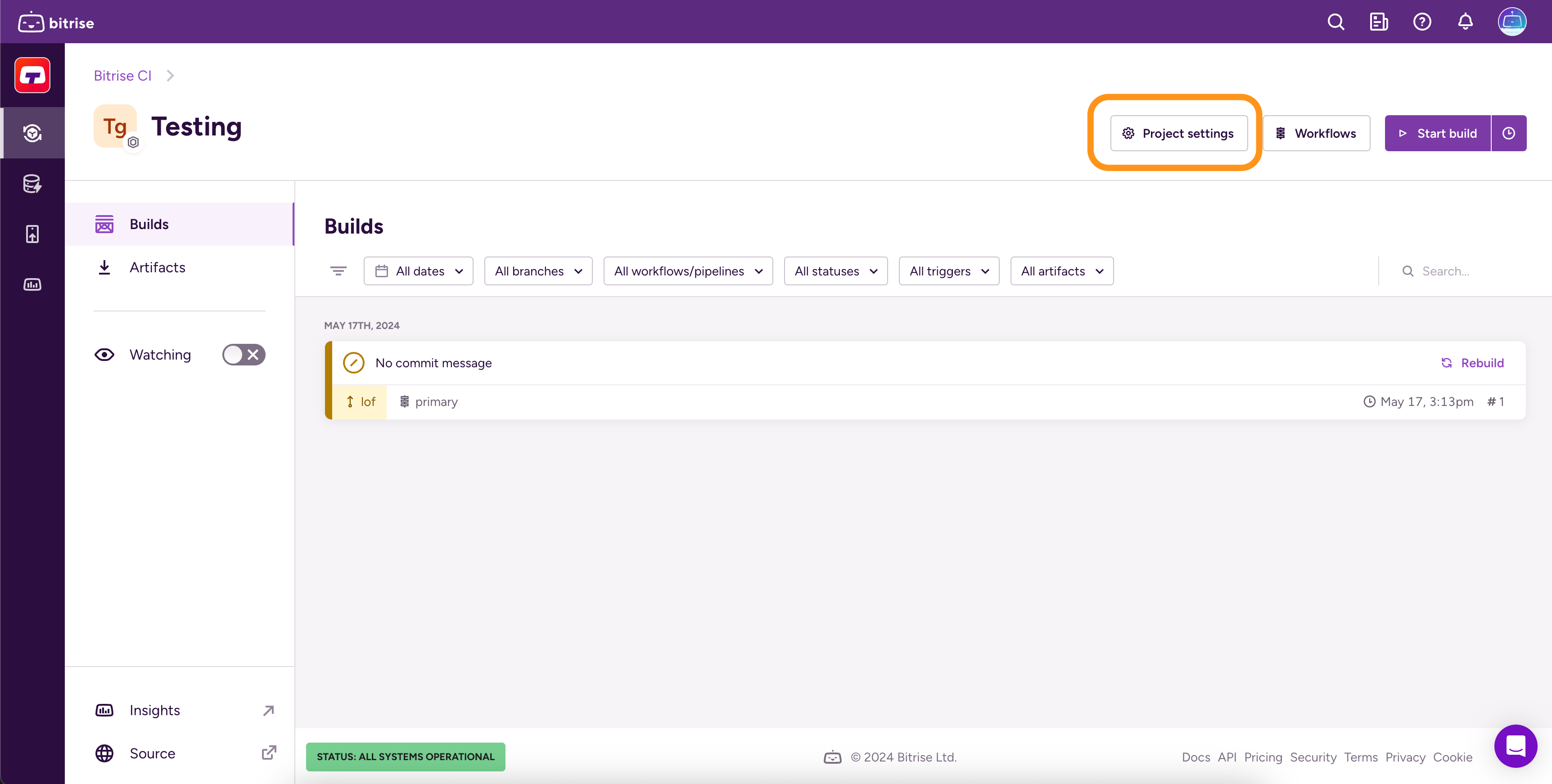
プロジェクトのメインページで Project settings ボタンをクリックします。
-
左側で Collaboration を選択します。
-
Groups タブに移動します。
-
Add group をクリックします。
-
ドロップダウンメニューで必要なグループを選択し、Next をクリックします。

-
1 つ以上のトグルを有効にしてプロダクトへのアクセスを設定し、ダイアログでロールを選択します。すべてのプロダクトに対するユニバーサルアクセスを付与することも、プロダクトごとにロールを設定することもできます。
- Admin access を選ぶと、グループのメンバーは Bitrise CI の設定と Release Management アプリの両方を含め、プロジェクトのあらゆる側面を管理できます。
- プロダクトを選択すると、そのプロダクトにのみ適用されるロールをグループに割り当てられます。プロジェクトに CI の設定 または Release Management アプリ がない場合、対応するオプションは選択できません。
-
Confirm access をクリックします。