Workspace billing and invoicing
You can modify your subscription plan and billing information at any time on the Workspace page.
You can set up a credit card as payment method. We'll send you invoices to your email address but you can also download them from the Workspace settings page. Please note that direct debit is only available for Workspaces via our Sales team.
Changing your billing emailClick to copy link
By default, a workspace’s invoices will be sent to the email provided when the workspace was created. However, the owner(s) of the workspace can change it at any time.
-
Sign in with an account that is an owner of the workspace.
-
Log in to Bitrise and hover over the left navigation bar.
-
Make sure you have the right workspace selected in the Workspace menu.
-
Select Settings.
-
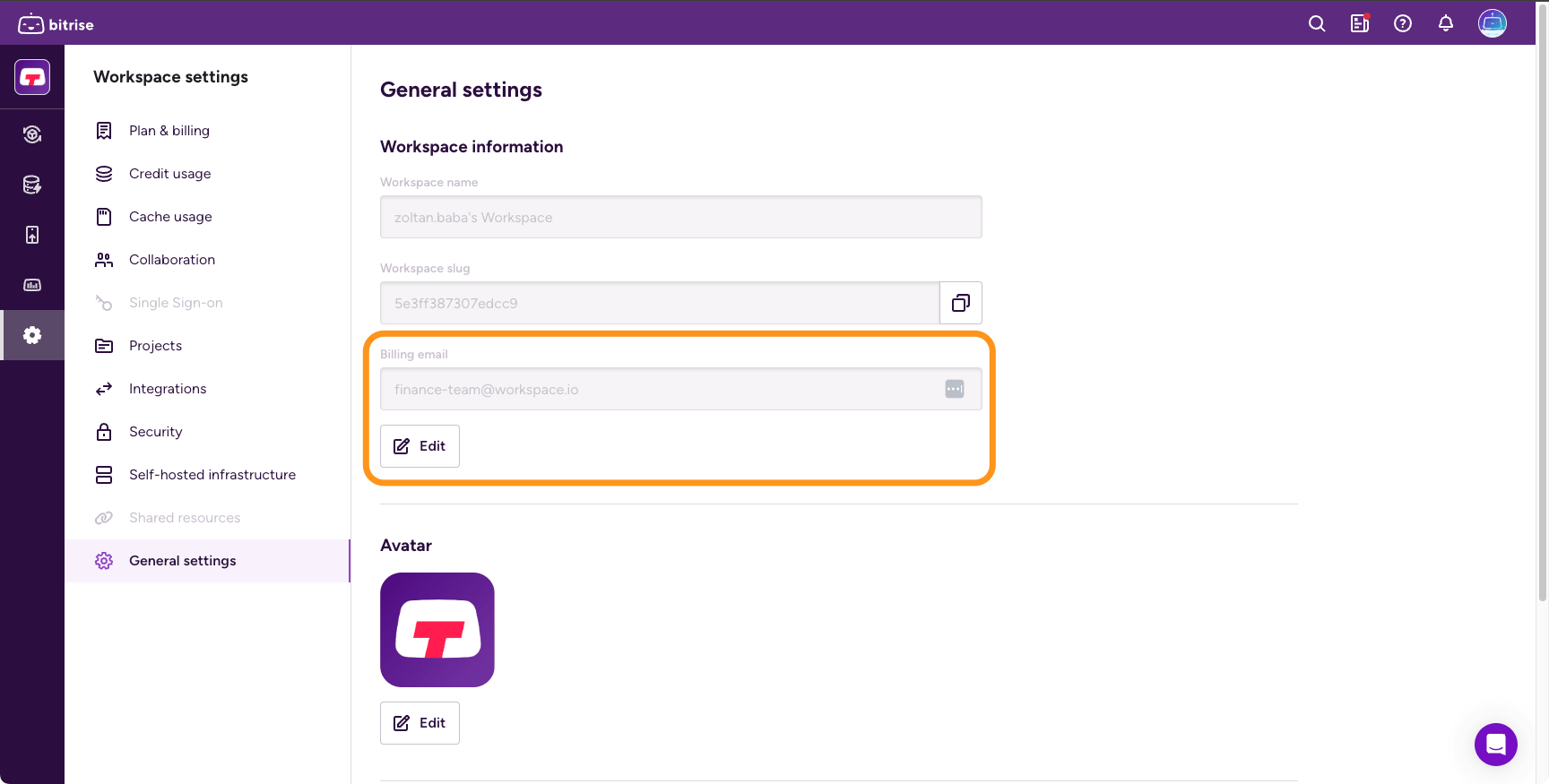
On the left, select General settings from the menu options.
-
Locate the Billing email field and click Edit under it.
-
Enter the new email address and click Confirm changes.
Downloading Workspace invoicesClick to copy link
-
Sign in with an account that is an owner of the Workspace.
-
Log in to Bitrise and hover over the left navigation bar.
-
Make sure you have the right workspace selected in the Workspace menu.
-
Select Settings.
-
On the left, select Plan & billing from the menu options.
-
Find the product whose invoices you need and click Manage on its card.
-
In the product drawer, click Manage billing information. This opens the Chargebee billing portal in a new tab.
-
In the Chargebee portal, find the invoice you need and download it.
Changing a subscription planClick to copy link
You can change your workspace's subscription plan at any time from the Workspace settings page.
-
Log in to Bitrise and hover over the left navigation bar.
-
Make sure you have the right workspace selected in the Workspace menu.
-
Select Settings.
-
On the left navigation menu, select Plan & Billing.
-
Find the product you want to change the plan for and click Manage on its card.
-
In the product drawer, click Change plan.
-
On the Select new plan page, click the button on the plan tier you want (for example, Change to Teams or Change to Pro).
Enterprise plansEnterprise plans are not available on a self-serve basis. If you wish to select an Enterprise plan, you can click the Talk to us button which takes you to our contact page.
-
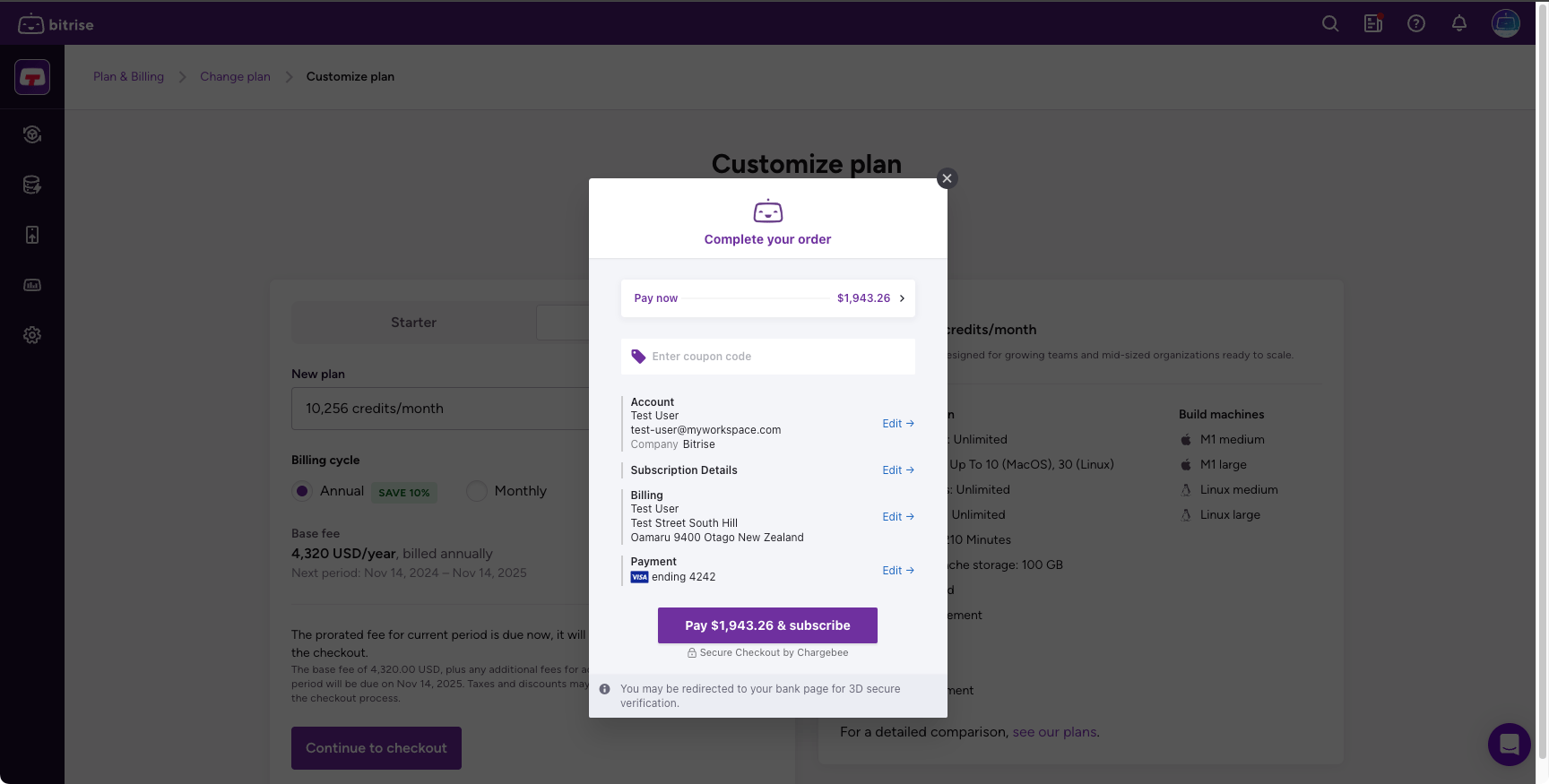
On the Customize plan page, set up your subscription plan and then click Continue to checkout.
-
Follow the instructions in the checkout dialog.
You can change your payment method, billing address, and all other subscription information at this stage.
Canceling a product subscriptionClick to copy link
In Bitrise, each product has its own independent subscription that you can cancel separately. You can cancel Bitrise CI, Build Cache, Release Management, or any other product without affecting your other subscriptions.
You can also cancel an add-on subscription on its own. Canceling an add-on doesn't affect the product's subscription — it stays active.
When you cancel a product subscription, you keep access until the end of your current billing period. After that, the product reverts to its free plan where available.
-
Log in to Bitrise and hover over the left navigation bar.
-
Make sure you have the right workspace selected in the Workspace menu.
-
Select Settings.
-
On the left navigation menu, select Plan & Billing.
-
Find the product you want to cancel and click Manage on its card.
-
In the product drawer, click Cancel subscription.
-
Select a cancellation reason and click Cancel subscription.
Your subscription remains active until the end of the current billing period. A banner on the Plan & Billing page confirms the scheduled cancellation date.
To cancel all product subscriptions, repeat these steps for each product individually.