ビルドの手動開始
Bitriseで手動でビルドを開始するのは、デフォルト設定のままであれば文字通り2クリックで完了します。そうしたくない場合、あるいは少なくともデフォルト設定の内容を確認しておきたい場合は、続きをお読みください。
基本設定オプションを使用してビルドを開始するには、次の手順に従います。
-
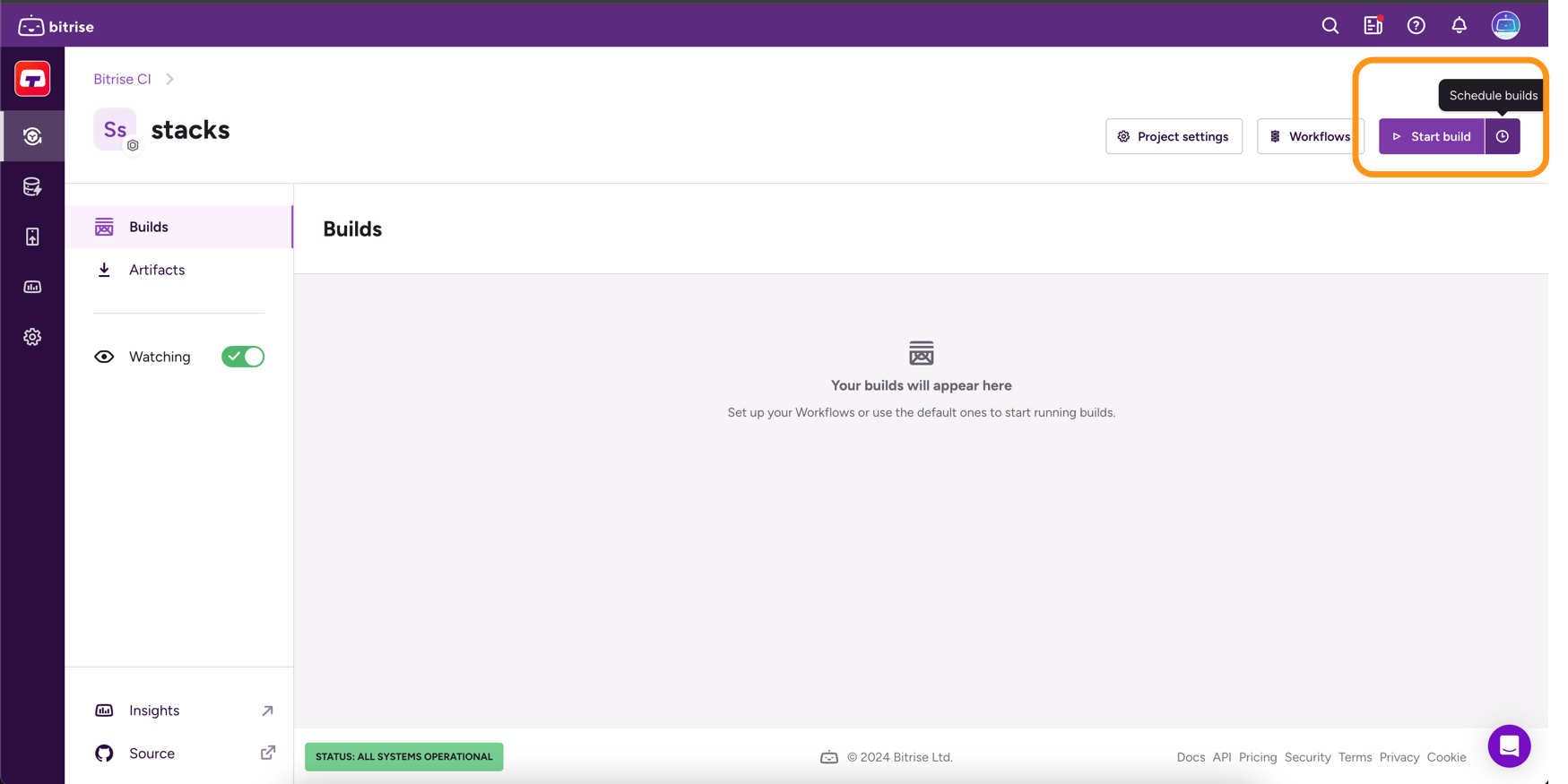
your appのBitrise CIページで、Start buildボタンをクリックします。
-
実行したいブランチをSource branch入力フィールドに入力します。
ブランチ名を入力するか、ドロップダウンメニューから選択できます。Select branchをクリックすると、ドロップダウンメニューが表示されます。
設定できるブランチは1つだけです。フォークされたブランチからリポジトリにプルリクエストが作成されている場合は、そのブランチ名を入力して、プルリクエストのビルドを実行します。
プルリクエストビルドプルリクエストのブランチのビルドを開始することは、プルリクエストビルドと同じではありません。手動で開始したプルリクエストのブランチのビルドでは、そのブランチ上のコードの状態のみがビルドされます。一方、自動的にトリガーされるプルリクエストビルドでは、プルリクエストをマージした後のコードの状態がビルドされます。
-
必要に応じて、Messageフィールドにビルドメッセージを入力します。
特定のコミットの Git コミットメッセージを入力しても、そのコミットのビルドがトリガーされるわけではありません。
-
Targetメニューから、WorkflowまたはPipelineを選択します。
選択しなかった場合は、アプリのトリガー設定に基づいて、BitriseがWorkflowまたはPipelineを選択します。
Schedule this buildオプションを使用すると、特定の時間にトリガーされるようにビルドを設定できます。詳細はビルドのスケジュール設定をご覧ください。
Workflow EditorからWorkflowsを実行するClick to copy link
Workflow Editorから単一のWorkflowを実行することで、手動でビルドを開始できます。
その方法は次のとおりです。
-
Bitriseでプロジェクトを開き、WorkflowsボタンをクリックしてWorkflow Editorを開きます。
-
左側でWorkflowsを選択し、ドロップダウンメニューを使用して実行するWorkflowを選択します。

-
Run Workflowボタン(playアイコンが付いたボタン)をクリックします。

-
ビルドするブランチをBranchフィールドに指定します。

-
Start buildをクリックします。
以上です。Start buildボタンをクリックするとすぐにビルドが開始され、ビルドのページが新しいタブで開きます。
ビルドの開始・スケジュール設定における高度な設定オプションClick to copy link
Build configurationウィンドウでAdvancedを選択すると、you have、Basicで利用可能なすべてのオプションに加えて、いくつかの追加オプションを利用できます。
Sourceドロップダウンメニューでソースタイプを選択できます。デフォルトのBranchオプションに加えて、次のオプションも選択できます。
-
Tag: 入力したタグが付いた特定のブランチまたはコミットをビルドします。これを設定すると、コミットハッシュは設定できません。
Git Tagとコミットハッシュは競合するオプションGit Tagとコミットハッシュの両方を指定することはできません。一方を設定すると、もう一方は表示されなくなります。これにより、競合する入力値を入力できないようになっています。
-
Commit hash: 特定のコミットのハッシュをここにコピーすると、そのコミットをビルドできます。このオプションでは、ビルドのステータス更新をGitホスティングサービスに送信することもできます。これを設定すると、Git Tagは設定できません。
コミットハッシュはBranchオプションより優先されますBranchオプションで指定したブランチに選択したコミットハッシュが存在しない場合、Bitriseは指定されたコミットが含まれるブランチを見つけて、そのブランチでビルドを実行します。
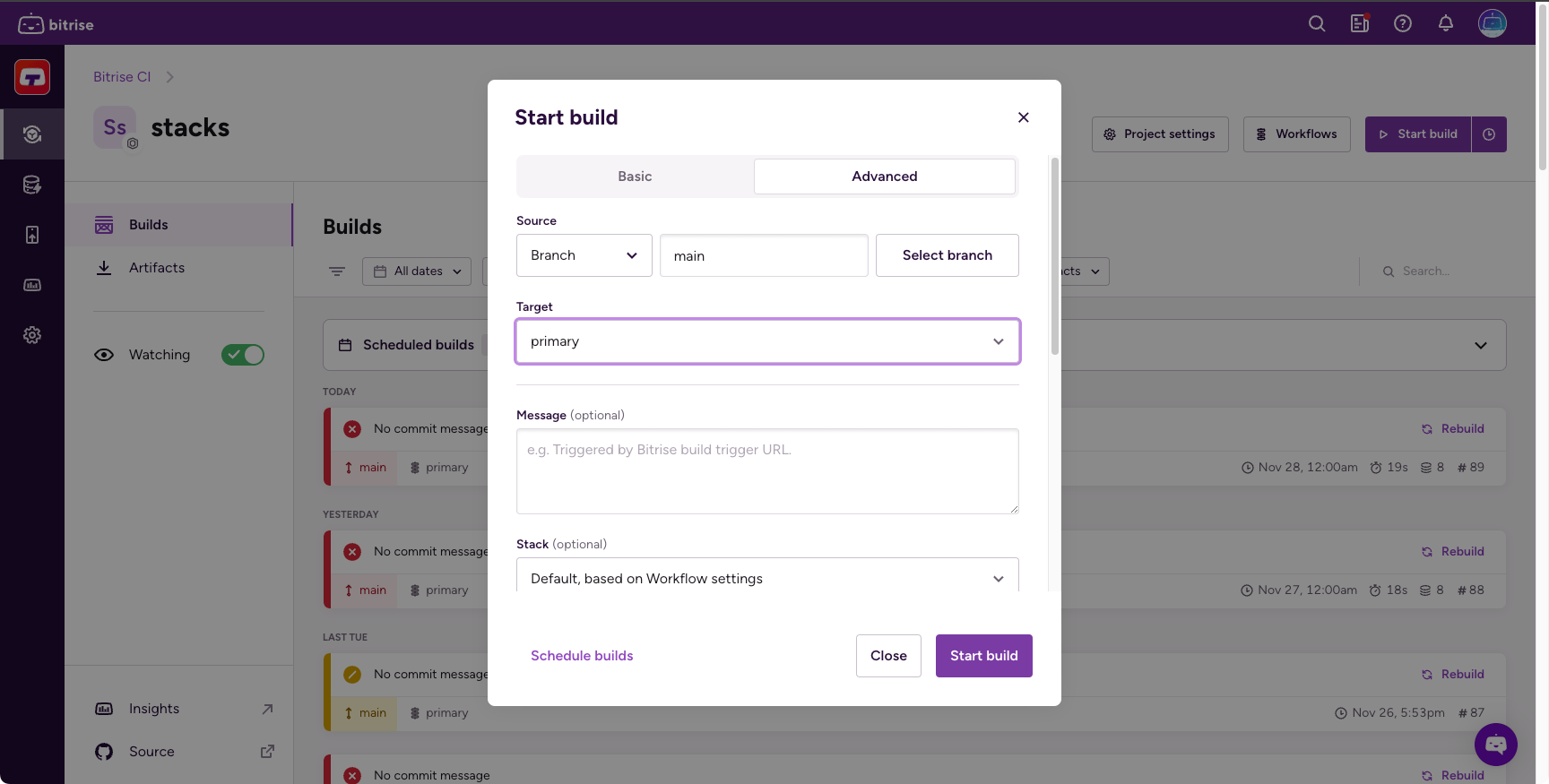
異なるソースに加えて、次の項目も追加できます。
- Priority: build queue内でのビルドの優先度を決定します。数値が大きいほど、ビルドは早く実行されます。優先度は-100から100までの整数で指定する必要があります。default valueは0です。詳細については、Build priorityをご覧ください。
- Custom Environment Variables: ビルドで使用するカスタム環境変数を作成します。ビルド開始時のカスタムEnv Varの設定を参照してください。
- Generated cURL command: Build configurationウィンドウで設定したオプションに基づいて、自動的にgenerated cURL commandを提供します。これはコピー&ペーストでき、cURLがインストールされている任意のプラットフォームで実行できます。
失敗したビルドの再実行Click to copy link
手動でビルドを開始するもう1つの方法は、失敗したビルドを再実行することです。次のことができます。
- Workflowビルドを再実行する: 失敗したWorkflowビルドの再実行。
- Pipelineを再実行する(Pipeline全体、または失敗したWorkflowsのみ): 失敗したPipelineの再実行。
- Rebuild with remote access: リモートアクセス。