ビルドのスケジュール
ビルドを毎週決まった時間に自動的に実行するようにスケジュールしておくと、都合の良いタイミングでログを確認できます。
ビルドをスケジュールする際に、カスタムEnvironment Variablesを定義できます。Git TagやGitのコミットハッシュに対して高度なフィルターを設定することもできます。
定期的にスケジュールされたビルドが1つ以上ある場合は、次のことができます。
- 設定を編集する。
- いつでも手動でトリガーする。
- 一時的に無効にする。
- 完全に削除する。
ビルドをスケジュールするClick to copy link
Bitriseで基本設定オプションを使用してビルドをスケジュールする方法:
-
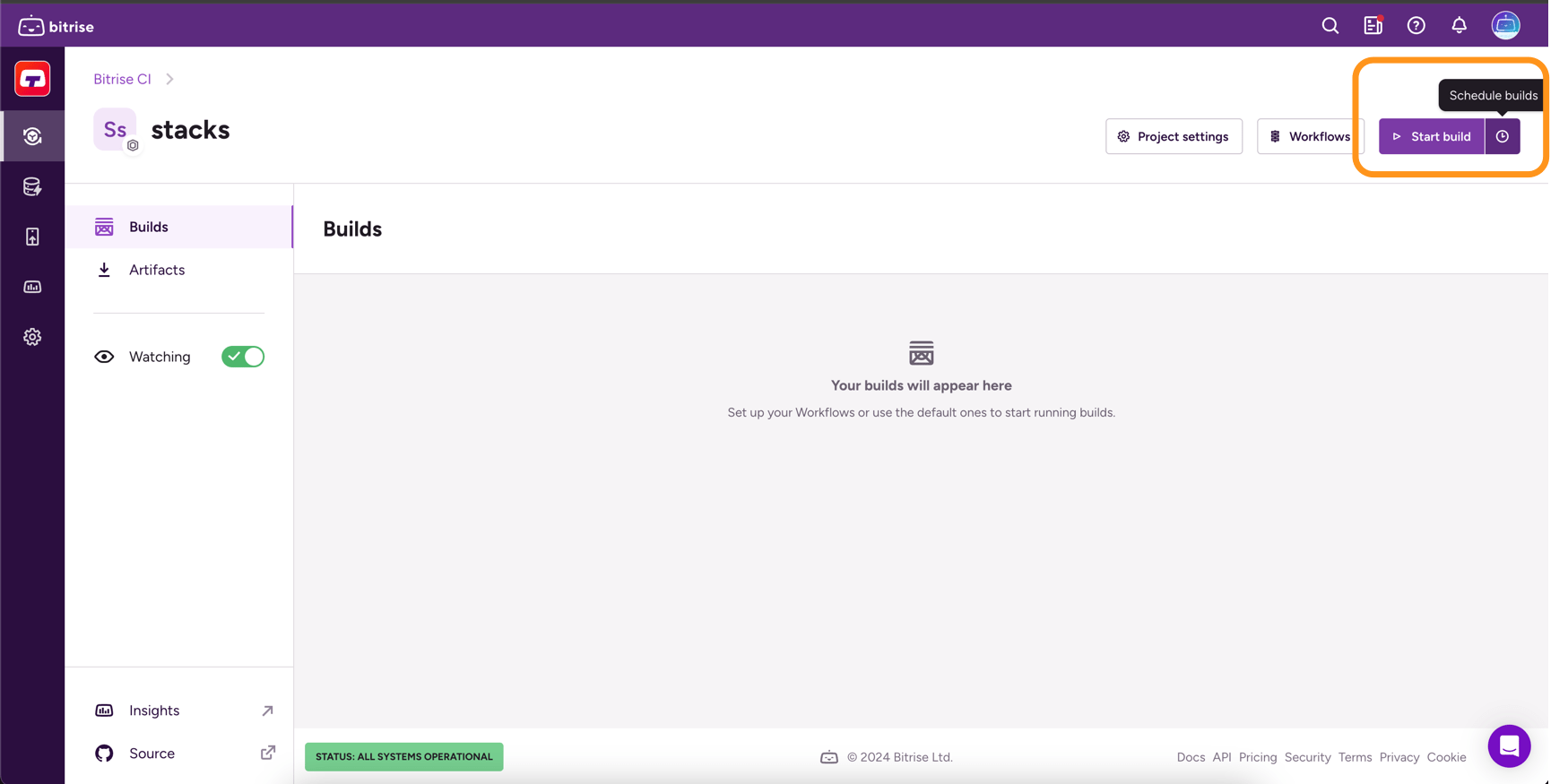
your appのBitrise CIページで、Start buildボタンを見つけて、その隣にある時計アイコンのボタンをクリックします。
-
Schedule buildダイアログで、スケジュールの頻度をset upしてください。Basic設定とCron設定のいずれかを選択できます。
- Basic設定では、開始日、24時間形式の開始時刻、タイムゾーンを設定する必要があります。
- Cron設定では、
cronスケジュール式を設定できます。ダイアログが入力した式を解析し、設定された時刻を人間が読める形式で表示します。
-
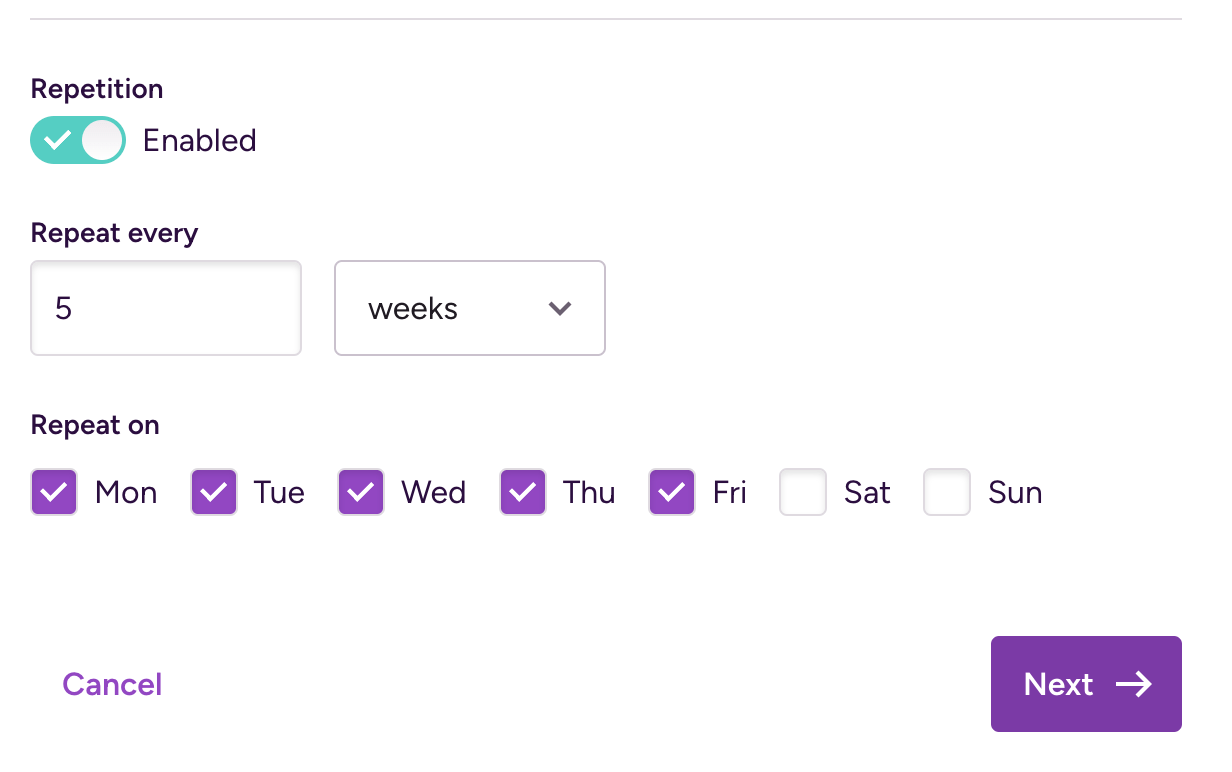
Basicを選択した場合は、Repetitionトグルで繰り返しを有効または無効にします。繰り返しを有効にした場合は、分単位から年単位までの頻度を設定します。
ビルドは、スケジュールの頻度によって決まる、常に同じ時刻に、設定した頻度でトリガーされます。たとえば、毎週月曜日と木曜日にビルドを実行するように設定できます。
-
準備ができたら、Nextをクリックしてビルド設定に進みます。
-
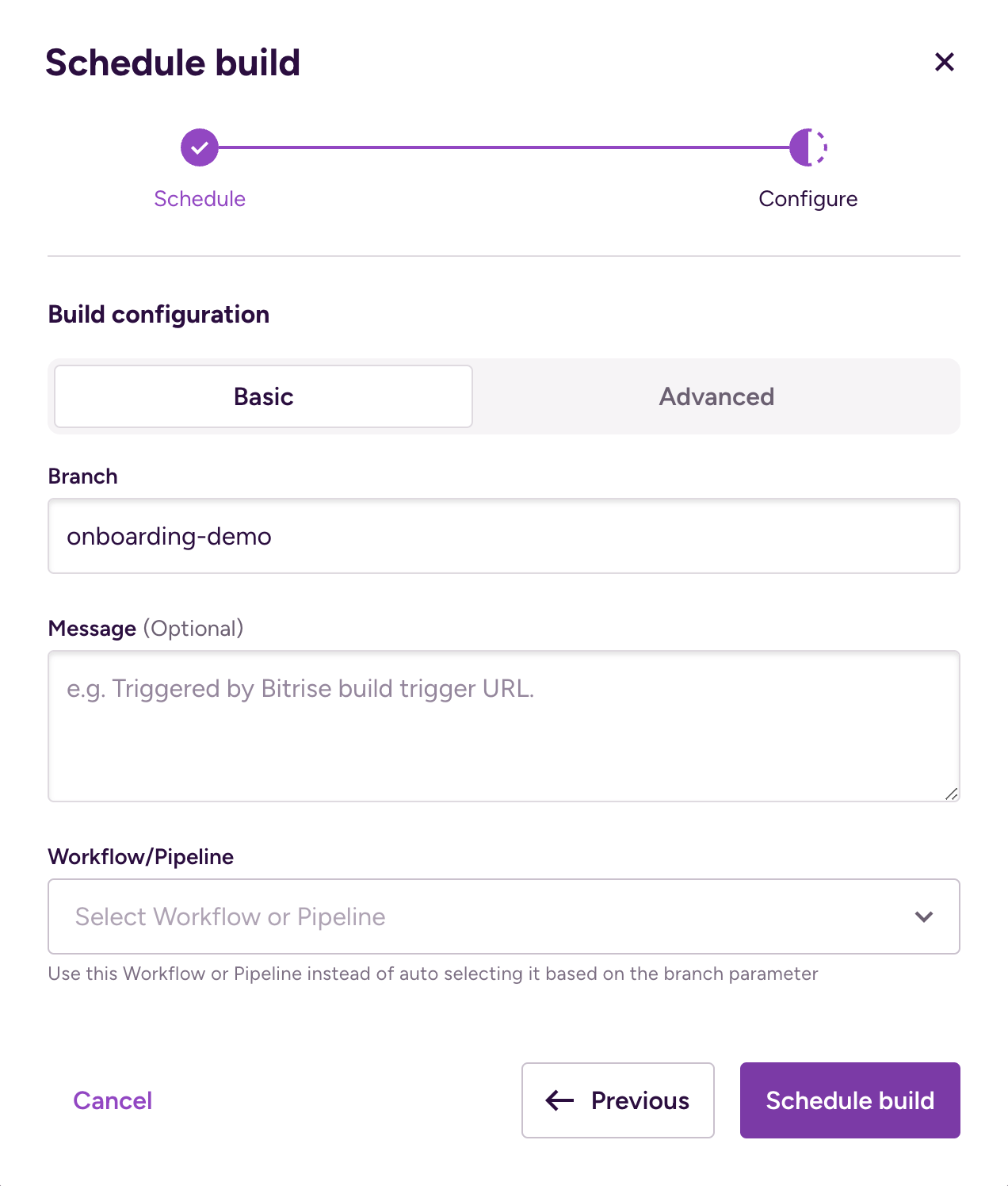
Basic設定とAdvanced設定のいずれかを選択します。
基本設定には3つのオプションがあります。
- branch name。これは必須フィールドです。
- Messageフィールドのメッセージ。これはGitのコミットメッセージとはまったく関係ありません。ビルドに関する任意の情報を入力するための場所です。
- WorkflowまたはPipeline。特定のものを選択することも、アプリの
bitrise.yml設定ファイル内のトリガーマップを使用して選択するBased on trigger mapオプションを使用することもできます。
プルリクエストのブランチプルリクエストのブランチのビルドを開始することは、プルリクエストビルドとは異なります。プルリクエストのブランチを手動で開始したビルドは、そのブランチ上のコードの状態のみをビルドします。一方、自動的にトリガーされたプルリクエストビルドは、プルリクエストをマージした後のコードの状態をビルドします。
詳細な設定オプションについては、ビルドの開始/スケジュール設定の詳細オプションセクションを参照してください。
-
完了したら、Schedule buildをクリックします。
ビルドの開始/スケジュール設定の詳細オプションClick to copy link
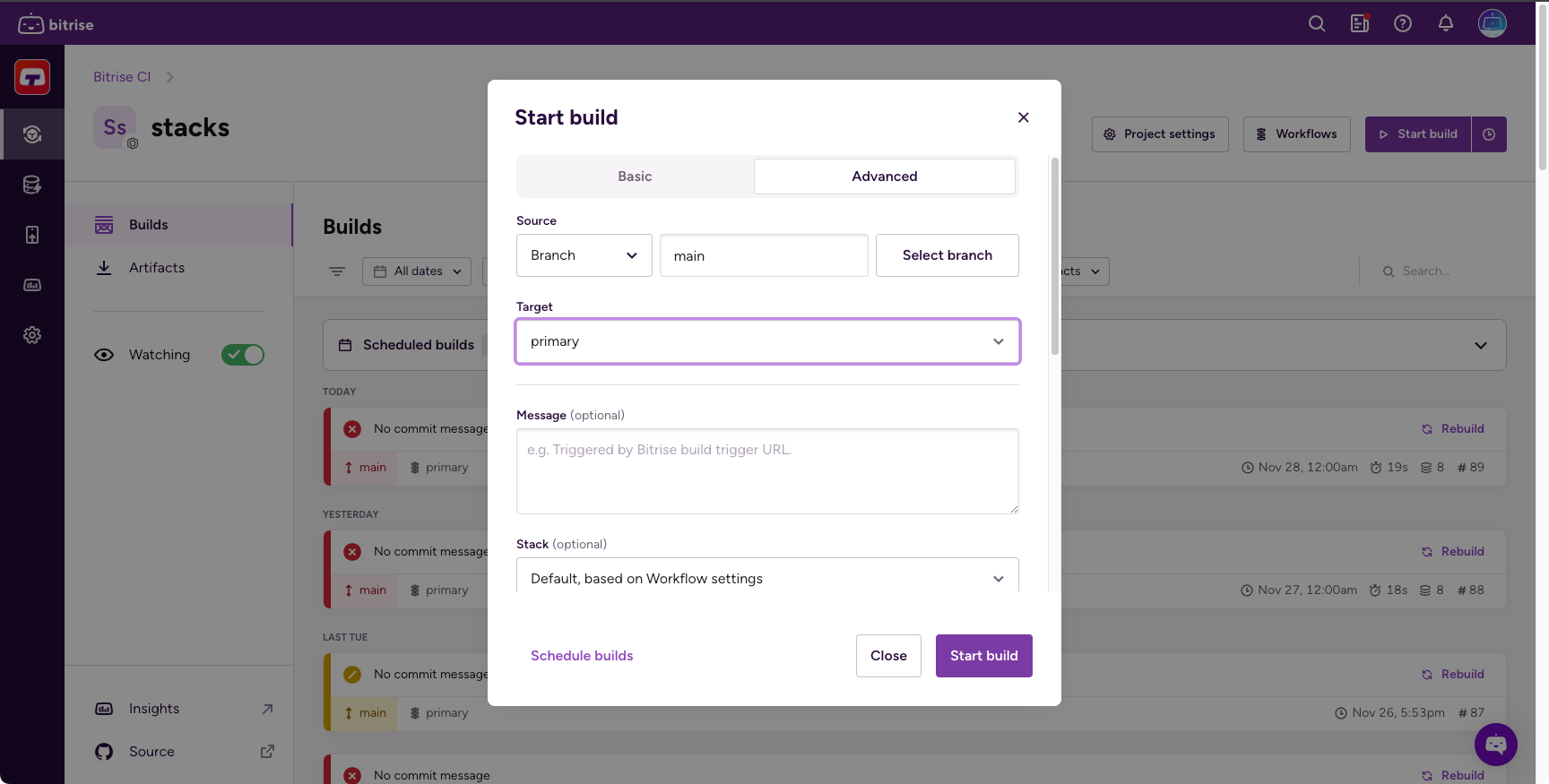
Build configurationウィンドウでAdvancedを選択すると、Basicで使用できるすべてのオプションに加えて、さらにいくつかのオプションをyou haveできます。
Sourceドロップダウンメニューでソースタイプを選択できます。デフォルトのBranchオプションに加えて、次も選択できます。
-
Tag: 入力したタグでタグ付けされた特定のブランチまたはコミットをビルドします。これを設定すると、コミットハッシュは設定できません。
Git Tagとコミットハッシュは競合するオプションですGit Tagとコミットハッシュの両方を指定することはできません。一方を設定すると、もう一方は表示されなくなります。これにより、競合する入力値を入力できないようになっています。
-
Commit hash: 特定のコミットのハッシュをここにコピーすると、そのコミットをビルドできます。このオプションでは、Gitホスティングサービスにビルドステータスの更新を送信することもできます。これを設定すると、Git Tagは設定できません。
コミットハッシュはBranchオプションより優先されますBranchオプションで指定されたブランチに、選択したコミットハッシュが存在しない場合、Bitriseが指定されたコミットを含むブランチを見つけ、そのブランチでビルドを実行します。
さまざまなソースに加えて、次も追加できます。
- Priority: build queue内でのビルドの優先度を決定します。数値が大きいほど、ビルドは早く実行されます。優先度は-100から100までの整数で指定する必要があります。default valueは0です。詳細については、Build priorityを参照してください。
- Custom Environment Variables: ビルドで使用するカスタム環境変数を作成します。ビルド開始時にカスタムEnv Varを設定するを参照してください。
スケジュールされたビルドを編集するClick to copy link
定期的にスケジュールされたビルドの設定を変更するには:
-
アプリのBuildsページに移動します。
-
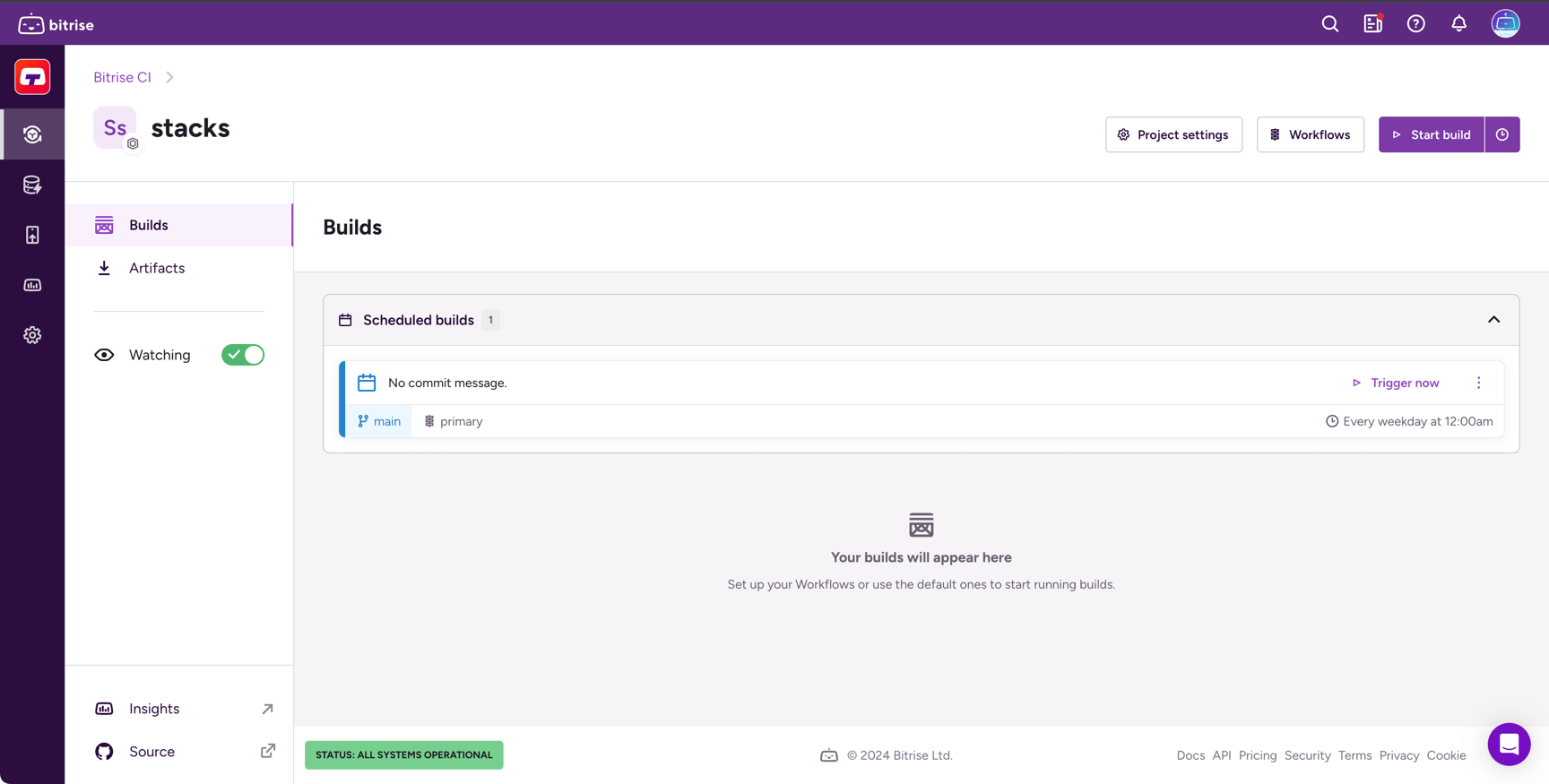
Scheduled buildsセクションを見つけて開き、スケジュールされたビルドを表示します。
-
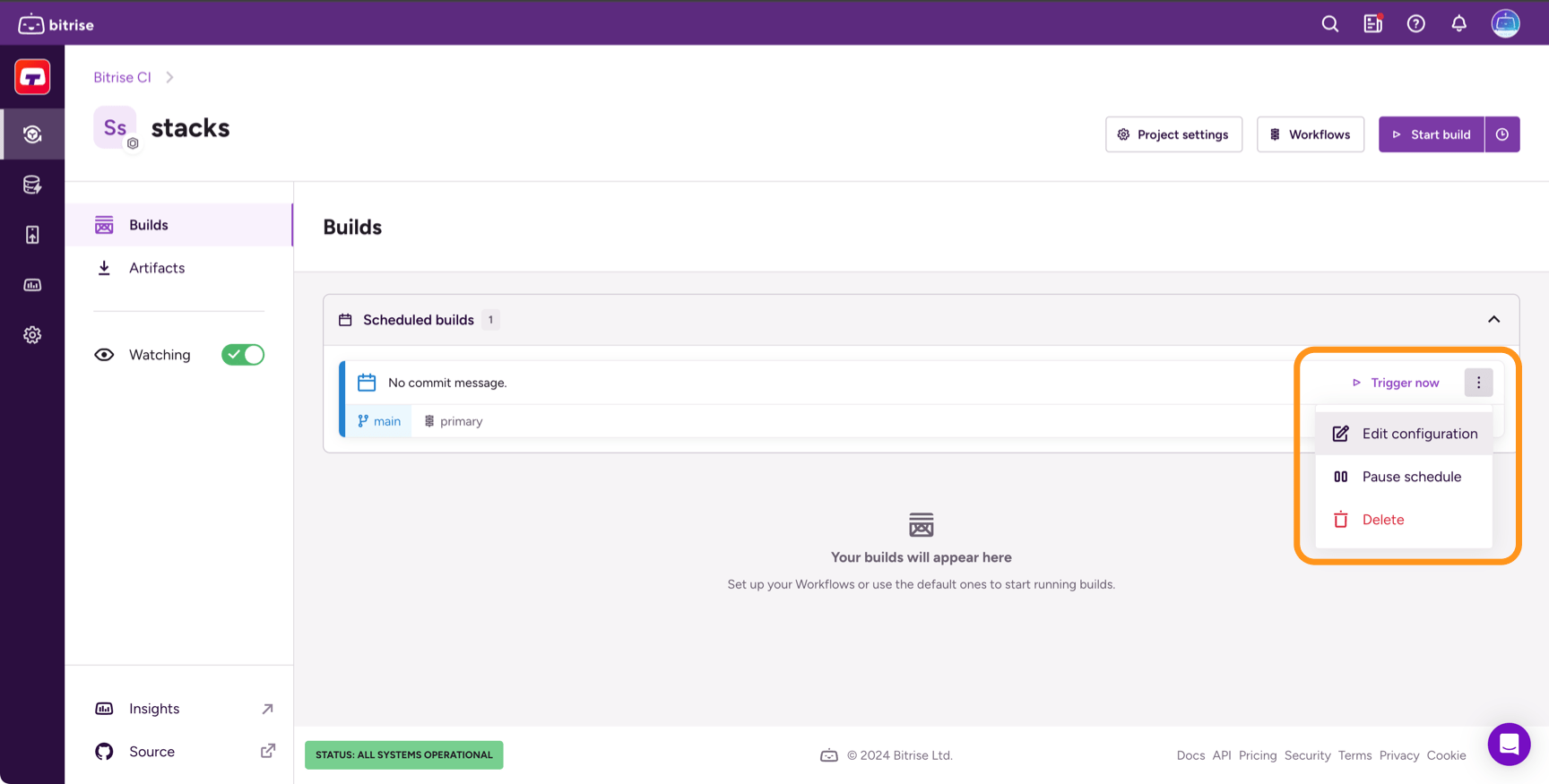
オプションメニュー(⋮)をクリックします。
-
Edit configurationを選択します。
-
必要な変更を行い、Saveをクリックします。
スケジュールされたビルドを手動でトリガーするClick to copy link
スケジュールされたビルドをすぐにトリガーするには:
-
アプリのBuildsページに移動します。
-
Scheduled buildsセクションを見つけて開き、スケジュールされたビルドを表示します。
-
Trigger nowをクリックします。
スケジュールされたビルドを一時停止するClick to copy link
定期的にスケジュールされたビルドを一時的に一時停止するには:
-
アプリのBuildsページに移動します。
-
Scheduled buildsセクションを見つけて開き、スケジュールされたビルドを表示します。
-
オプションメニュー(⋮)をクリックします。
-
Pause scheduleを選択します。
有効にし直すまで、ビルドは実行されません。
スケジュールされたビルドを削除するClick to copy link
定期的にスケジュールされたビルドを完全に削除するには:
-
アプリのBuildsページに移動します。
-
Scheduled buildsセクションを見つけて開き、スケジュールされたビルドを表示します。
-
オプションメニュー(⋮)をクリックします。
-
Deleteを選択し、確認を求められたら再度Deleteをクリックします。