Integrating LaunchDarkly feature flags
A feature flag in LaunchDarkly describes the different variations of a feature and the rules that allow different entities to access them. You can follow your application's feature flags through the integration between LaunchDarkly and Bitrise. To do so, you'll need to:
- Connect your LaunchDarkly account to Bitrise.
- Select a LaunchDarkly project and environment for the connected app in Release management.
Connecting your LaunchDarkly account to BitriseClick to copy link
-
Make sure you are logged in to LaunchDarkly.
-
Open Bitrise.
-
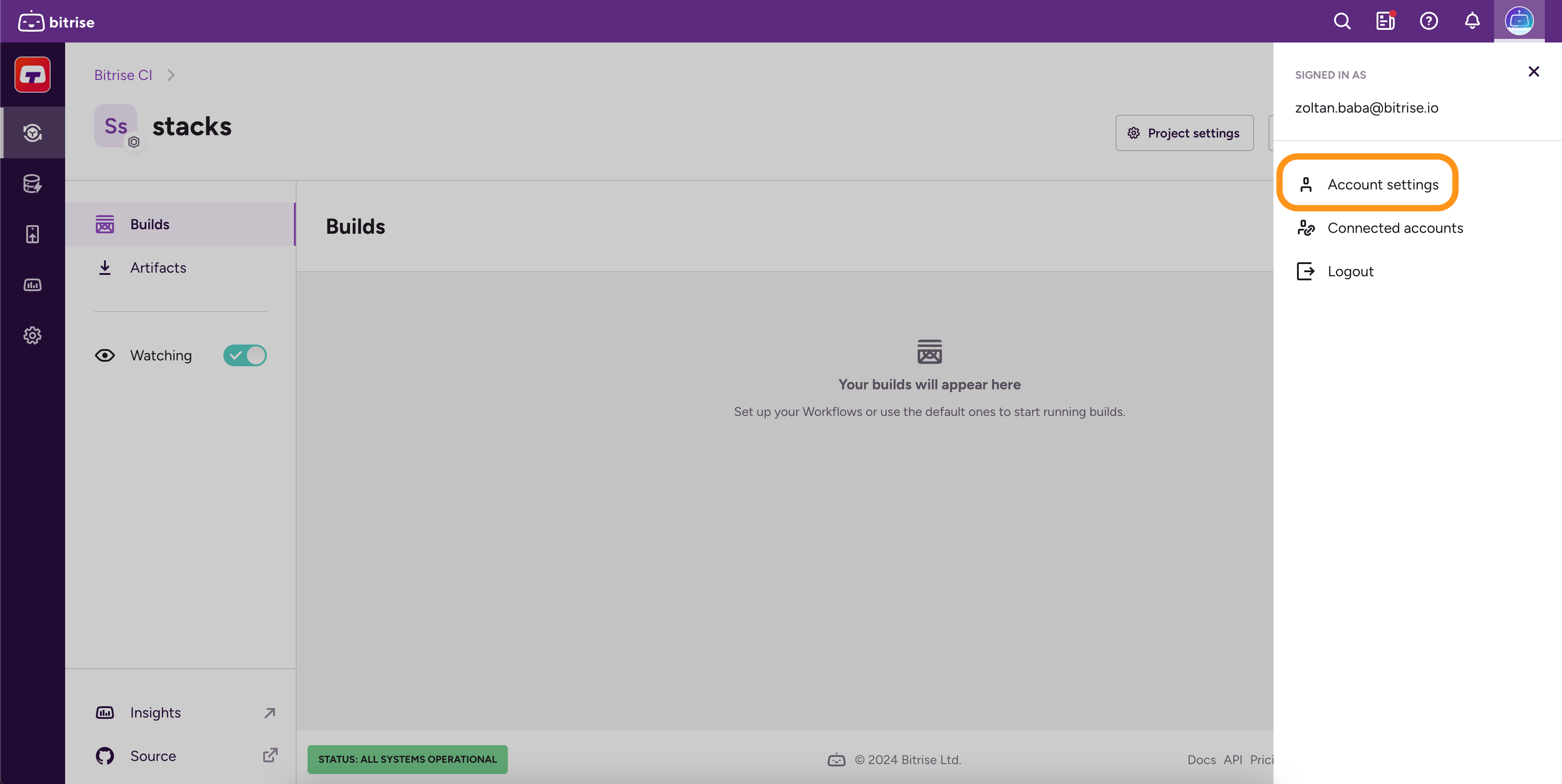
Log in to Bitrise and click the profile image in the upper right corner to open the dropdown menu.
-
Select the Account settings option.
-
On the left, select Connected accounts.
-
Select the Feature flags tab.
-
In the LaunchDarkly section, click the Connect button.
-
You will be redirected to LaunchDarkly. Click Authorize.
You now should have access to your LaunchDarkly project data in Release Management.
Selecting your LaunchDarkly project and environmentClick to copy link
After you’ve connected your LaunchDarkly account to Bitrise, you will have access to your LaunchDarkly projects in Release Management.
To select a LaunchDarkly project and environment for your connected app:
-
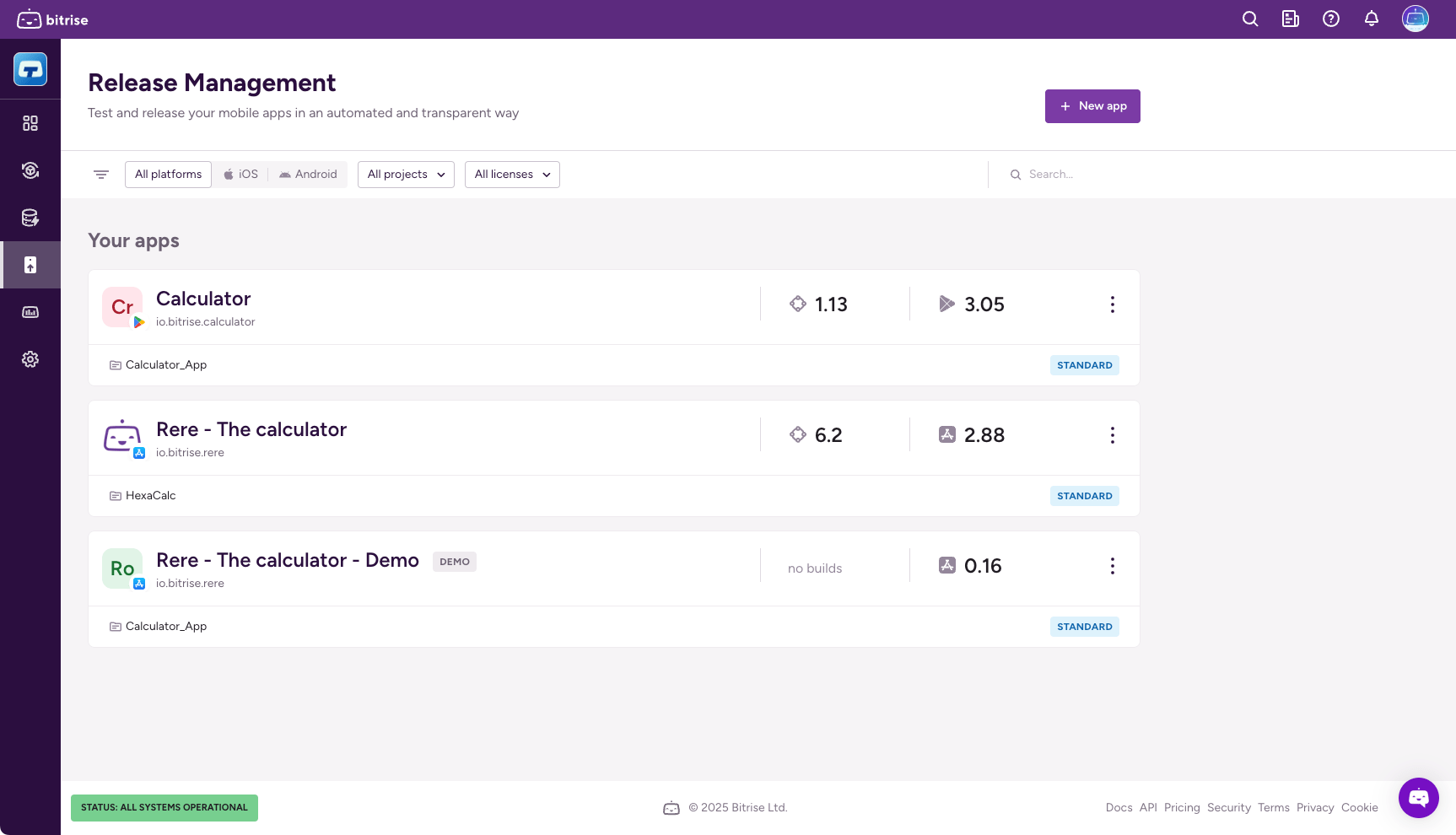
Log in to Bitrise, and from the left sidebar, select Releases.
-
From the Connected apps list, select your app.
-
On the left sidebar, select Integrations.
-
Select the Feature flags tab.
-
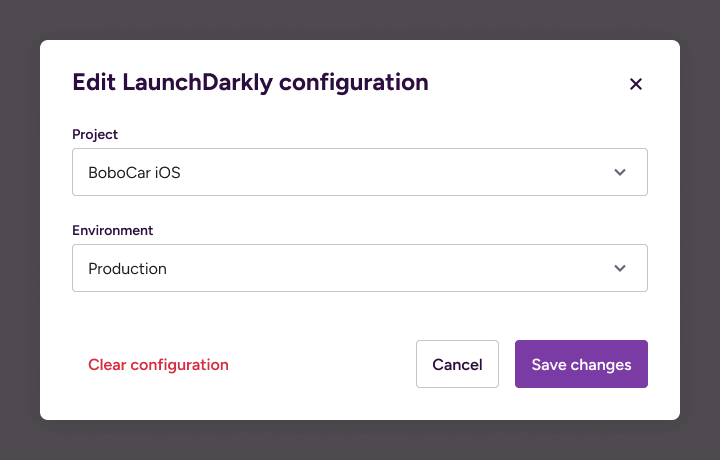
Click Change in the Project and environment section. It opens a dialog where you can edit the LaunchDarkly configuration for this connected app.
-
In the dialog window, select the LaunchDarkly project you wish to connect from the list and select the LaunchDarkly project environment you wish to use.
-
Select a LaunchDarkly project and environment.
-
Click Save changes.
Once done, you should be able to see the feature flags of the LaunchDarkly project in each release of the app.