2要素認証
Bitriseアカウントで二要素認証(2FA)を有効にすると、アカウントに追加のセキュリティレイヤーが提供されます。
まだ有効にしていない場合は、connected accounts(GitHub、Bitbucket、GitLab)を確認し、2FAを有効にすることをおすすめします。
二要素認証を有効にするClick to copy link
-
スマートフォンにGoogle Authenticatorをダウンロードしてインストールします。
-
Log inでBitriseに移動し、左側のナビゲーションメニューからBitrise CIを選択します。
-
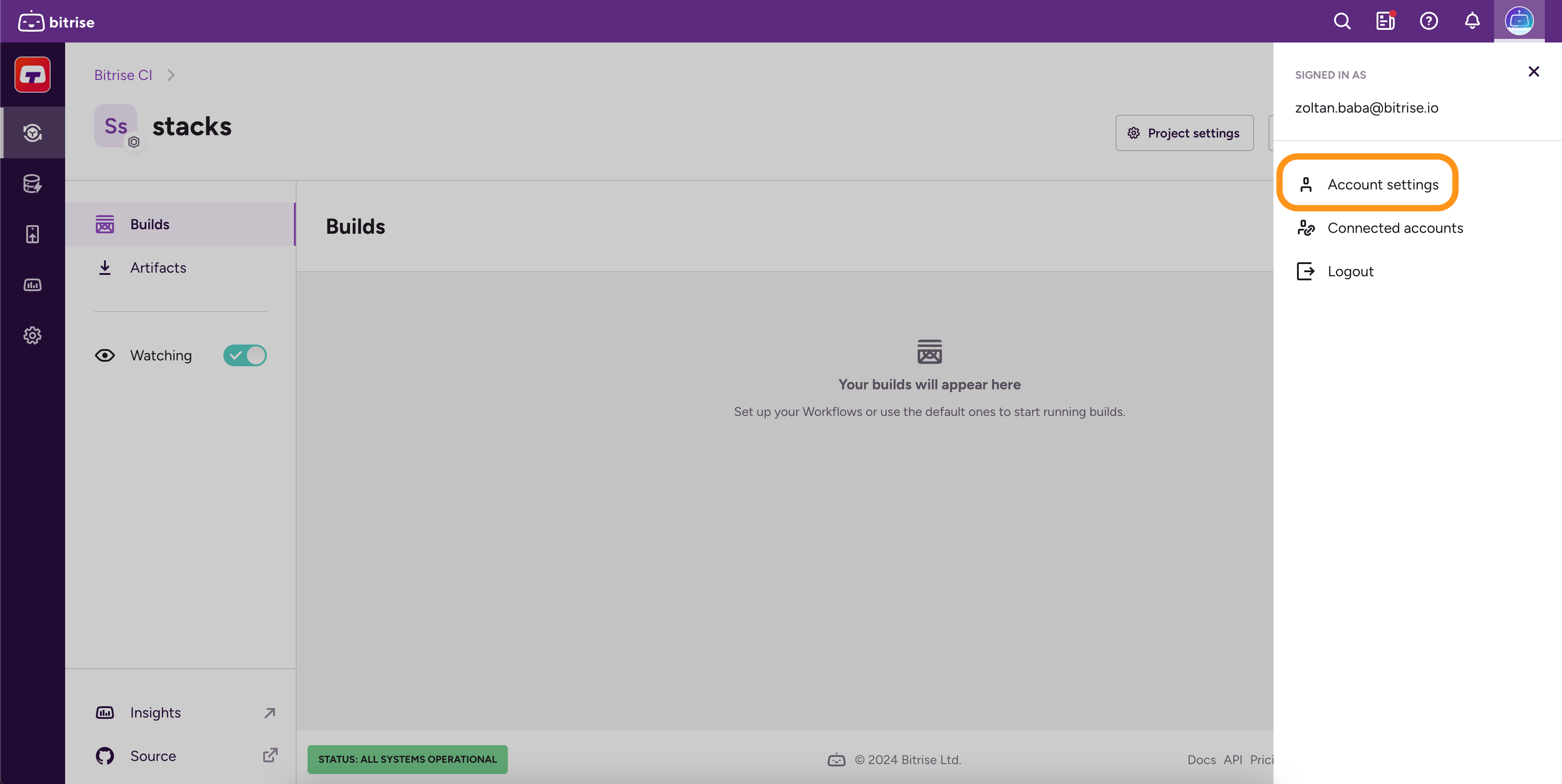
右上のプロフィール画像をクリックしてドロップダウンメニューを開きます。
-
Account settingsオプションを選択します。
-
左側のSecurityを選択します。
-
Two-factor authenticationの下にある2FA is enabledをクリックします。
-
Google Authenticatorを開き、画面に表示されるQRコードをスキャンします。
-
生成された6桁のコードを入力します。
-
2FAを有効化してリカバリーコードを保存すると、[email protected]から確認メールが届きます。
二要素認証を無効にするClick to copy link
Bitriseに既にログインしている場合は、次の手順で二要素認証(2FA)を無効にします。
-
Log inでBitriseに移動し、左側のナビゲーションメニューからBitrise CIを選択します。
-
右上のプロフィール画像をクリックしてドロップダウンメニューを開きます。
-
Account settingsオプションを選択します。
-
左側のSecurityを選択します。
-
Two-factor authenticationの下にある2FA is enabledをクリックします。
-
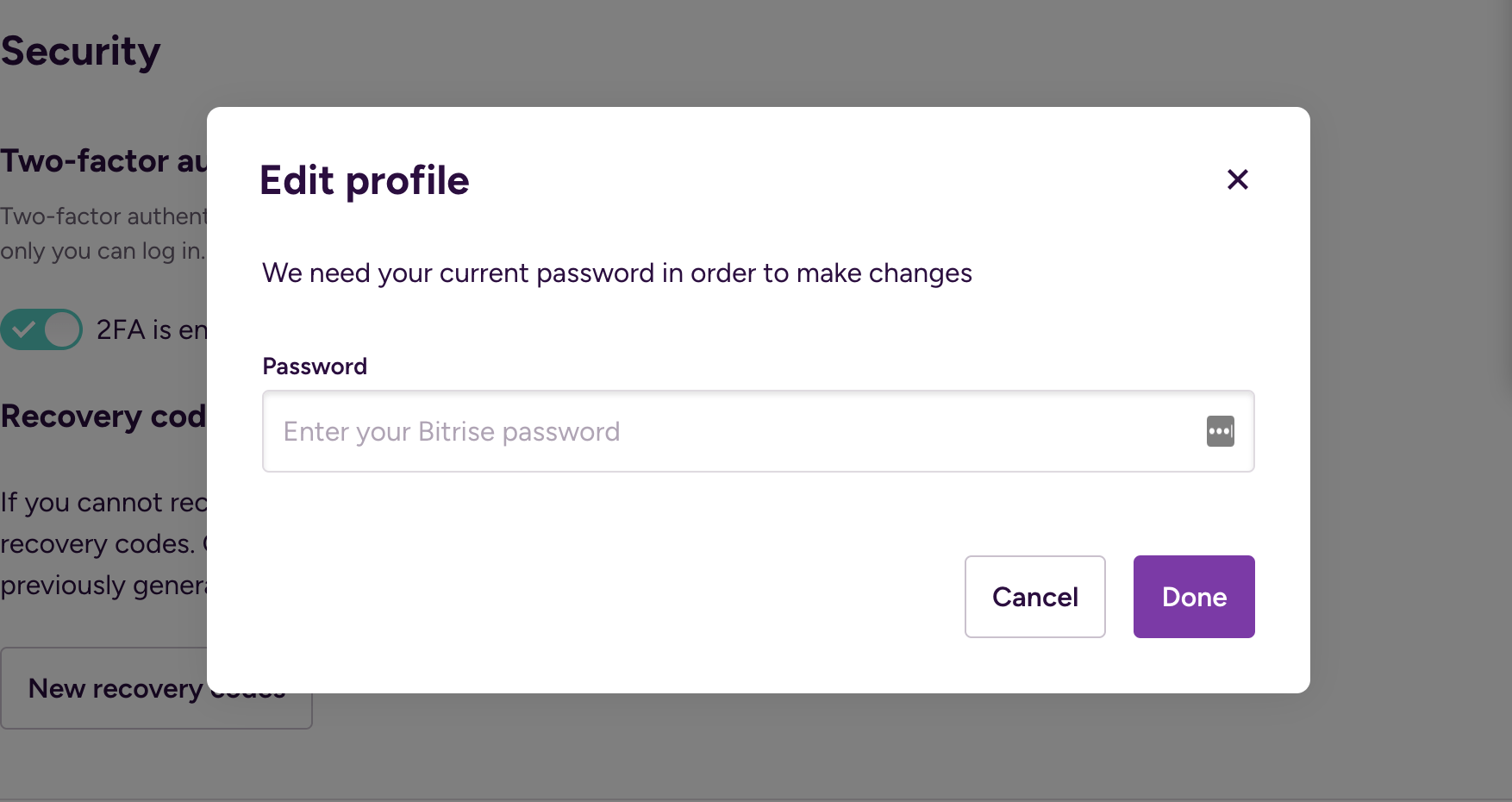
ポップアップウィンドウにBitriseのログインパスワードを入力します。
認証アプリとリカバリーコードを紛失した場合Click to copy link
2FAは、ログインフローに追加のセキュリティステップを設けることで、(盗まれたパスワードによるものなど)意図しないログイン試行からアカウントを保護します。つまり、認証アプリをインストールしたデバイスとリカバリーコードの両方を紛失した場合、アカウントにアクセスできなくなり、Bitriseサポートも有効化された2FAをアカウントから削除できません。
ただし、以前にアカウントに連携したサードパーティサービス(GitLab、GitHub、Bitbucketなど)がある場合は、そのサービス経由でログインを試すことができます。連携済みのサードパーティアカウントがない場合は、Bitriseで新しいアカウントを作成することをおすすめします。
非常に特殊なケースでは、Bitriseがアカウントから2FAを削除できる場合があります。ただし、Bitriseがアカウントで有効化された2FAを無効にできるのは、Bitriseに既にGitプロバイダーアカウントが連携されている場合のみですのでご注意ください。
-
Bitriseにサインアップした際に使用したメールアドレスで、サポートチームまでご連絡ください。
-
2FAの削除を依頼する理由をご説明ください。
サポートチームより、次のタイトルでGitアカウントに新しい公開リポジトリを作成するよう依頼があります:
bitrise_verification -
作成したリポジトリのリンクをサポートチームに送信してください。
アカウントから2FAを削除することでBitriseアカウントにセキュリティ上のリスクが生じると判断した場合、サポートチームがリクエストを拒否することがありますのでご了承ください。