Google SSO
This guide provides step-by-step instructions on setting up Bitrise as a SAML application on Google Workspace.
SAML SSO is only available on select plans. Contact our support to find out if SAML SSO is available on your Workspace's plan.
Since the SAML SSO feature is tied to the above plans, if you decide to downgrade to a free plan, you will lose this feature. All Workspace members will receive an email about the downgrade, and you’ll have two weeks to re-upgrade if you wish to use SAML SSO in your Workspace again.
Before connecting SAML SSO to your Workspace:
- Make sure you have a Google administrator account where you can add Bitrise as a SAML app. The Google Workspace administrator can help setting up SAML SSO on Google Workspace.
- Be aware that only the Workspace owner can set up SAML SSO to a Bitrise Workspace.
- Your account on Bitrise has a Workspace with one of our paid plans.
You'll need to:
- Get configuration information from Google Workspace and Bitrise.
- Enable the Bitrise app for a group or an organizational unit.
Getting configuration information from Google Workspace and BitriseClick to copy link
-
Sign into your Google Admin Console.
-
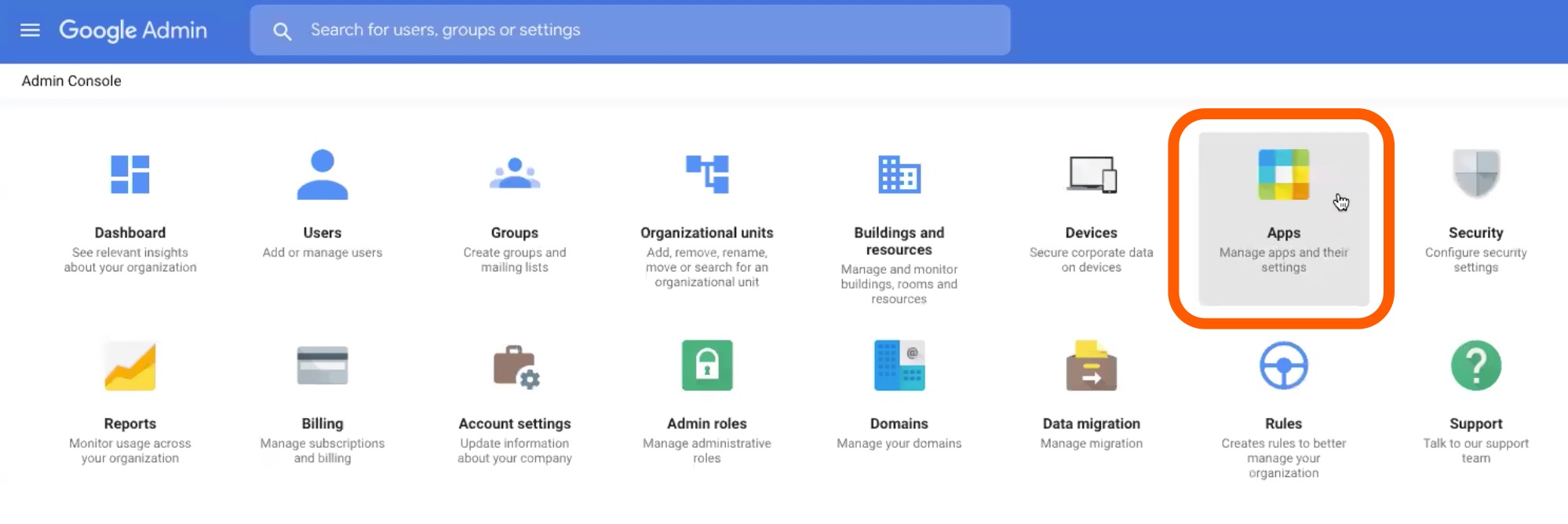
Select Apps on the Admin Console page.
-
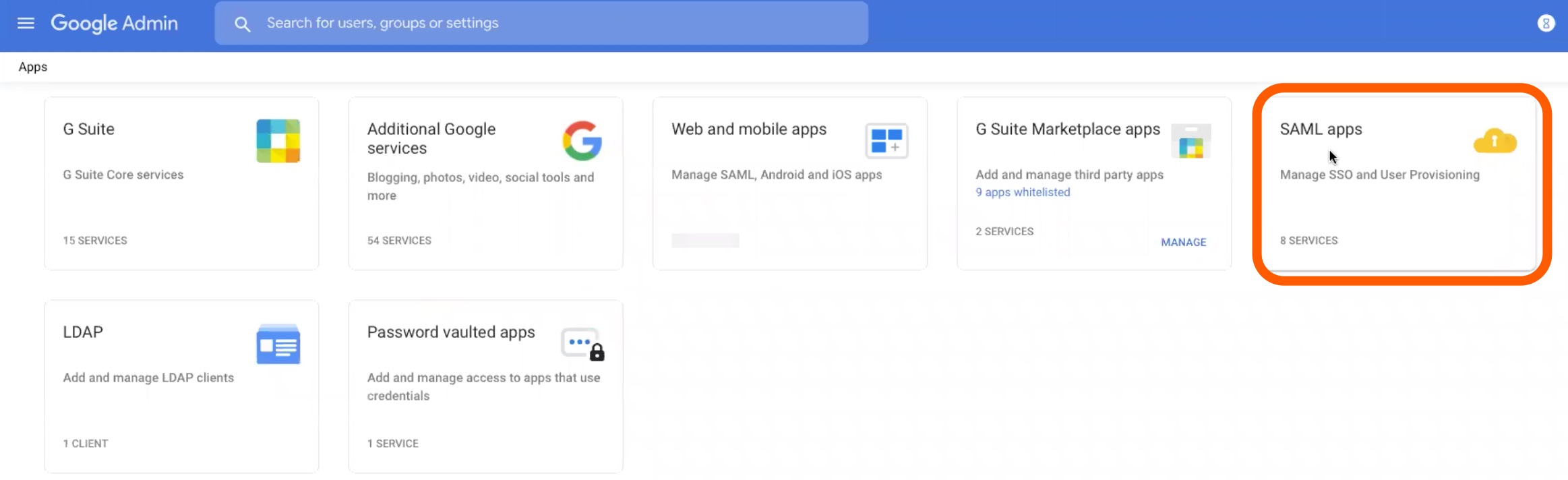
On the Apps page, click SAML apps.
-
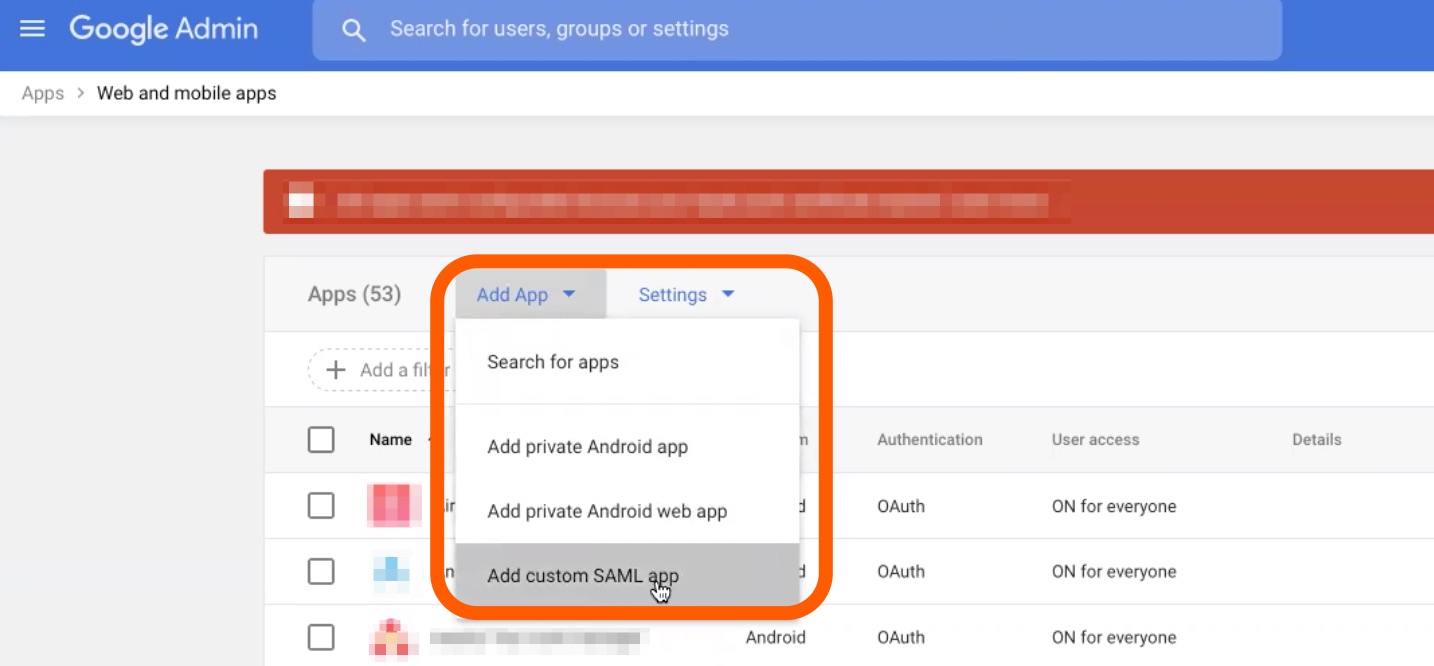
On the Web and mobile apps page, click the Add apps button, and select the Add custom SAML app option from the dropdown.
-
On the App details page add
Bitriseas your app name. Please note it must beBitriseas no other format is accepted. Click Continue.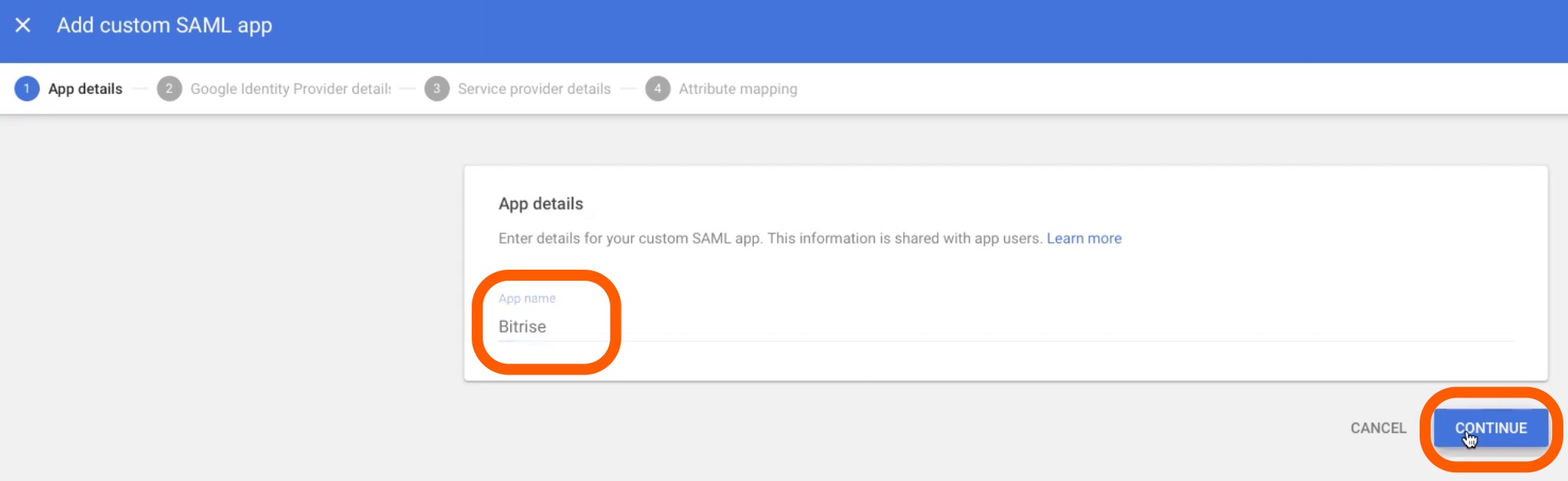
-
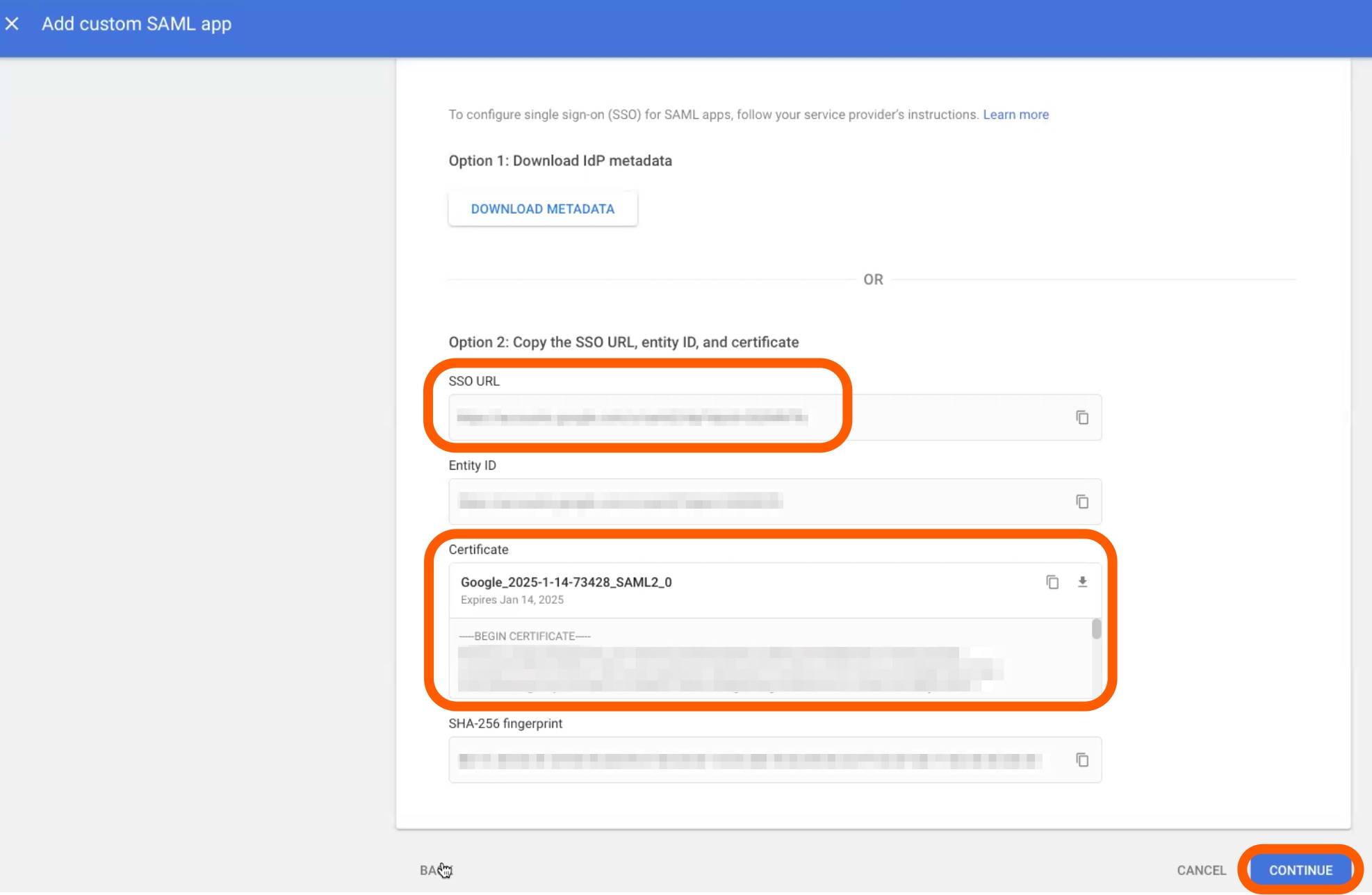
On the Getting Identity Provider details page:
-
Copy the SSO URL and paste it on the SSO URL field on Bitrise.
-
Copy the whole content of the Certificate field and paste it in the SAML SSO provider certificate field of Bitrise. You can upload the Certificate from your local computer too.
-
-
While you are in Bitrise, click the Copy button to copy the Assertion Consumer Service URL (ACS URL). We will need it on Google Workspace in a second. Let’s NOT click the Configure SSO button just now!
-
Let’s head back to the Getting Identity Provider details page of Google Workspace. Click Continue.
-
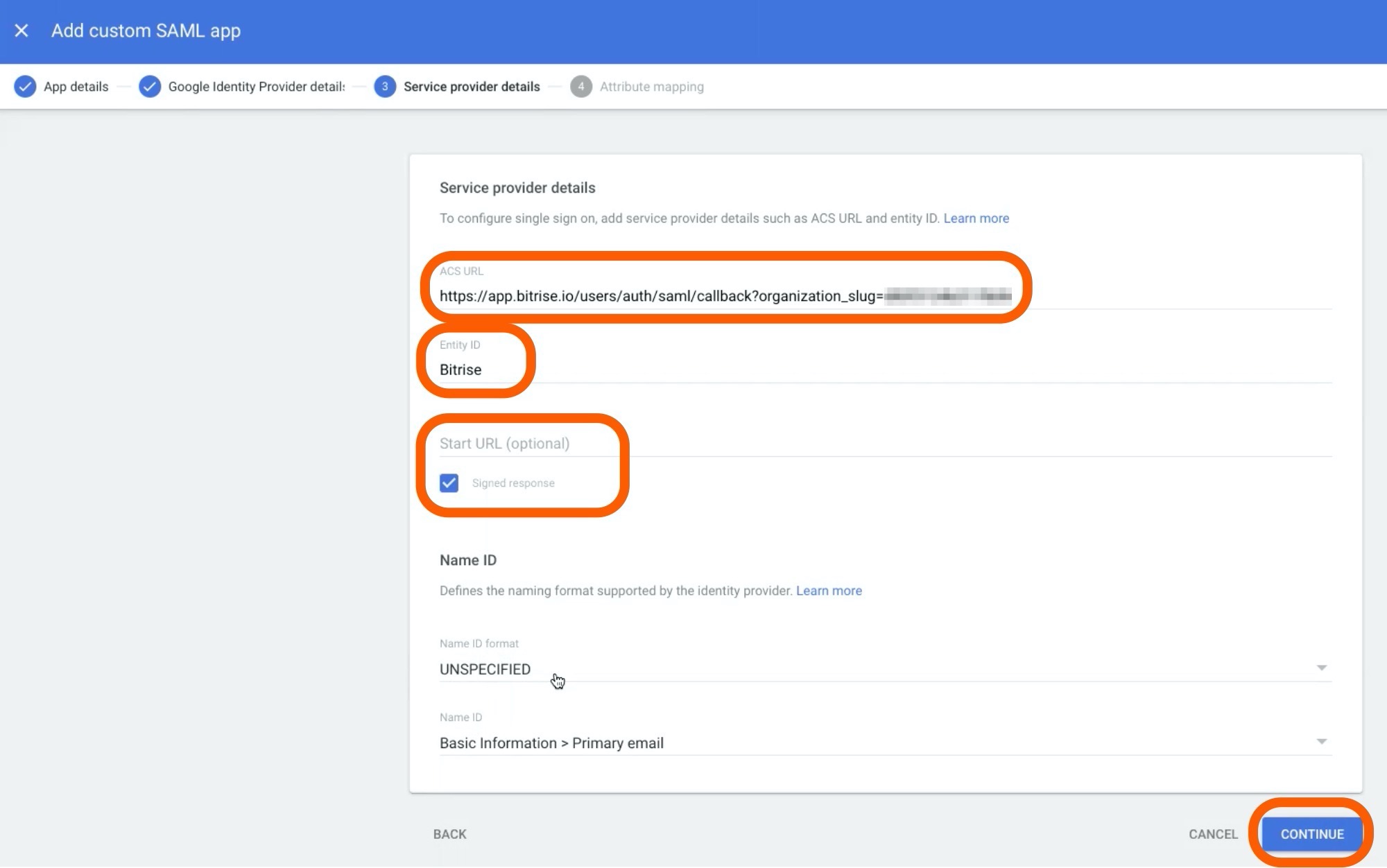
On the Service provider details page:
-
Paste the Assertion Consumer Service URL (ACS URL) of Bitrise in the ACS URL field on Google Workspace. (Remember, we got the link at Step 7.)
-
Type
Bitrisein the Entity ID field. Please note it must beBitriseas no other format is accepted. -
Tick the Signed response checkbox under START URL (optional).
-
Click CONTINUE.
-
-
Click the Configure SSO button on Bitrise.
-
On Google Workspace’s Attribute mapping page, click Finish - you do not have to configure anything here.
Enabling Bitrise app for a group or an organizational unitClick to copy link
All there is left to do on G Suite is to enable the newly created Bitrise app for a group or organization of your choice.
-
Go to the Web and mobile apps page on G Suite and select Bitrise from the Apps list.
-
Click User access to get to the Service status page.
-
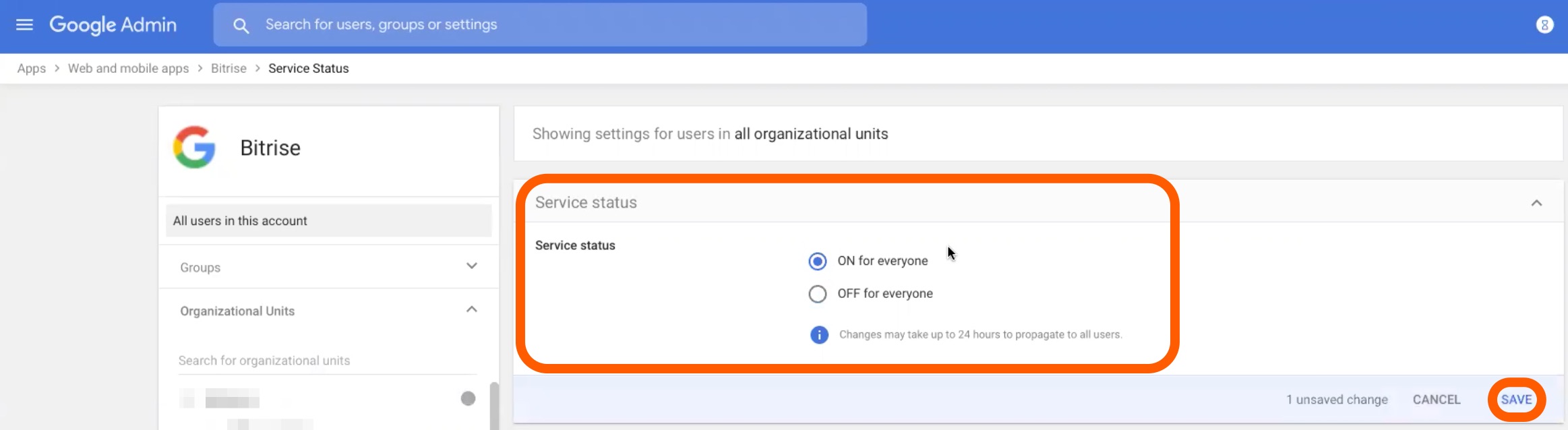
Select ON for everyone and hit Save.