Ping Identity SSO
This guide provides step-by-step instructions on setting up Bitrise as a SAML SSO application in Ping Identity.
SAML SSO is only available on select plans. Contact our support to find out if SAML SSO is available on your Workspace's plan.
Since the SAML SSO feature is tied to the above plans, if you decide to downgrade to a free plan, you will lose this feature. All Workspace members will receive an email about the downgrade, and you’ll have two weeks to re-upgrade if you wish to use SAML SSO in your Workspace again.
Before connecting SAML SSO to your Workspace:
- A PingOne administrator who is logged into PingOne.
- Be aware that only the Workspace owner can set up SAML SSO to a Bitrise Workspace.
- Your account on Bitrise has a Workspace with one of our paid plans.
To add Bitrise to Ping Identity:
-
Click APPLICATIONS on the top bar of PingOne.
-
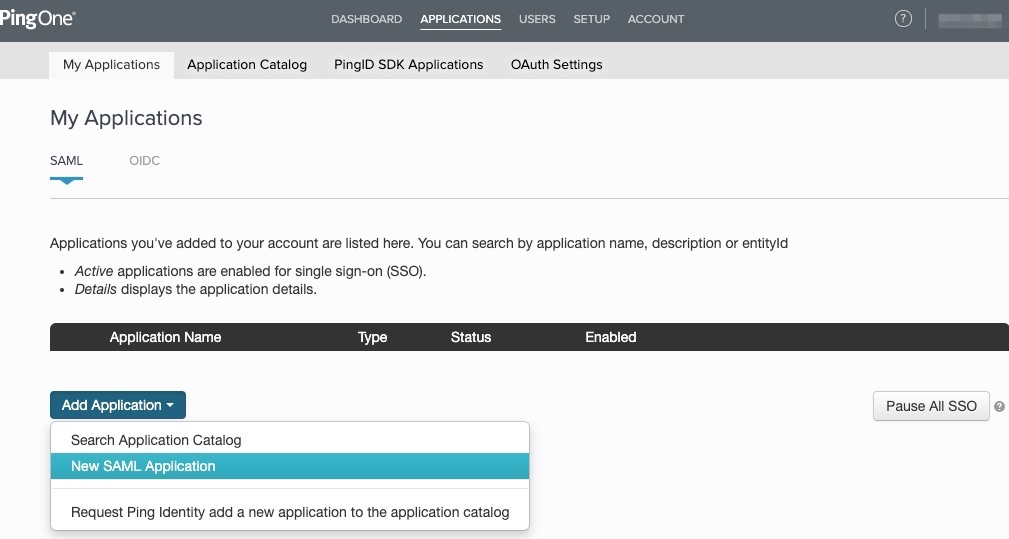
On My Applications tab, make sure SAML is selected. Click the Add Application drop-down and select New SAML Application.
-
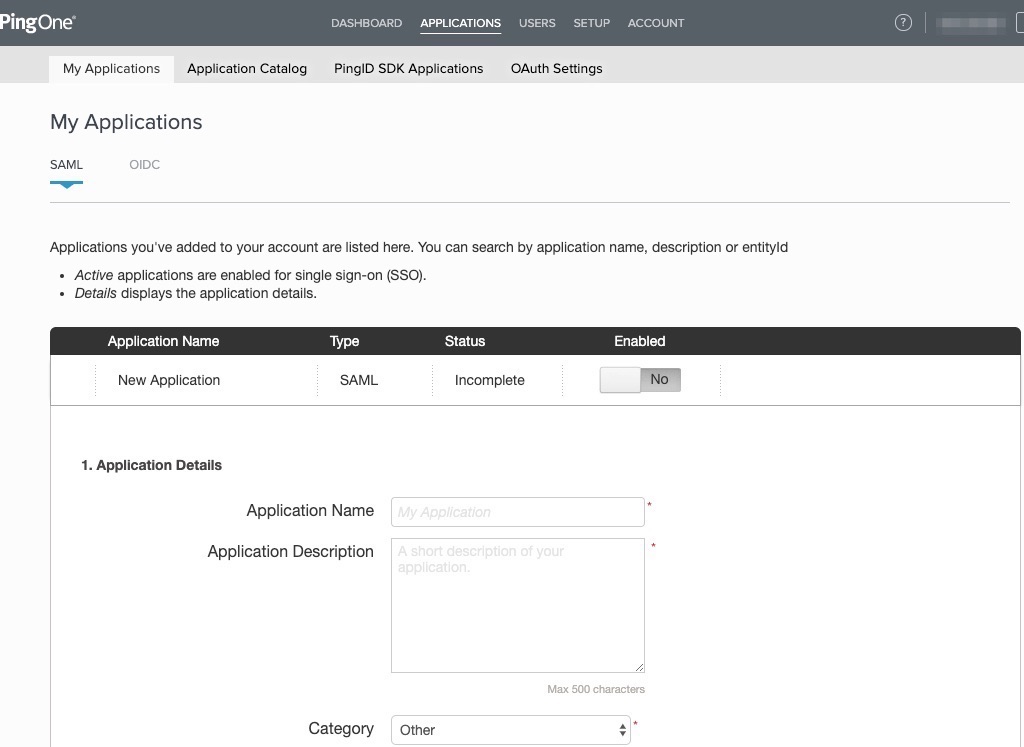
At Application Details, fill out the required fields and click Continue to Next Step.
-
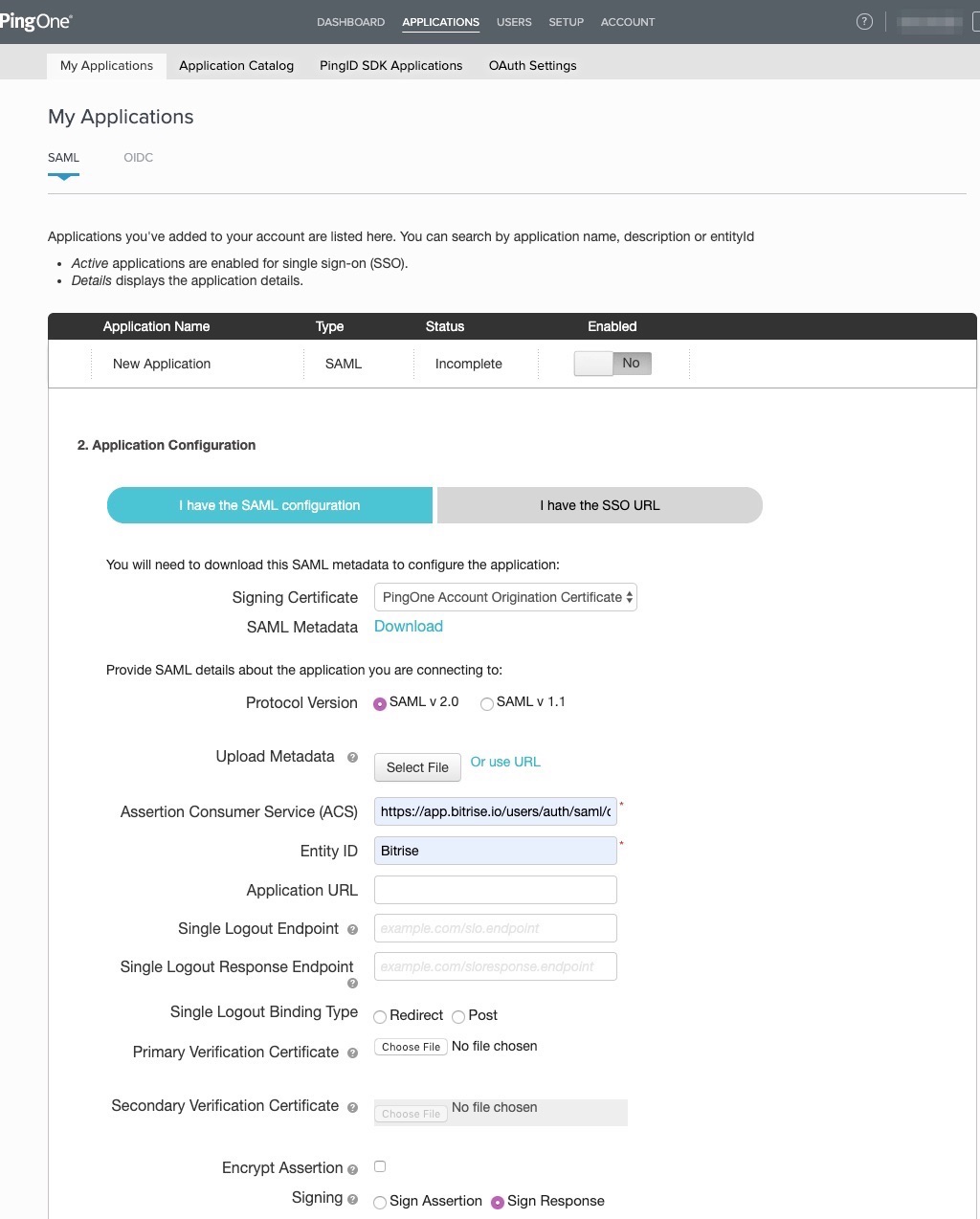
At Application Configuration, leave the I have the SAML configuration selected. Fill out the following:
-
Assertion Consumer Service (ACS) field: Insert the Assertion Consumer Service URL (ACS URL) link here from your Bitrise Workspace’s Single Sign-On tab.
-
Entity ID field: Type
Bitrise. -
Signing: Click the Sign Response option.
Here is an overview of the above settings:
-
-
Continue to the next step.
-
At SSO Attribute Mapping, you don’t have to change anything, proceed to the next step.
-
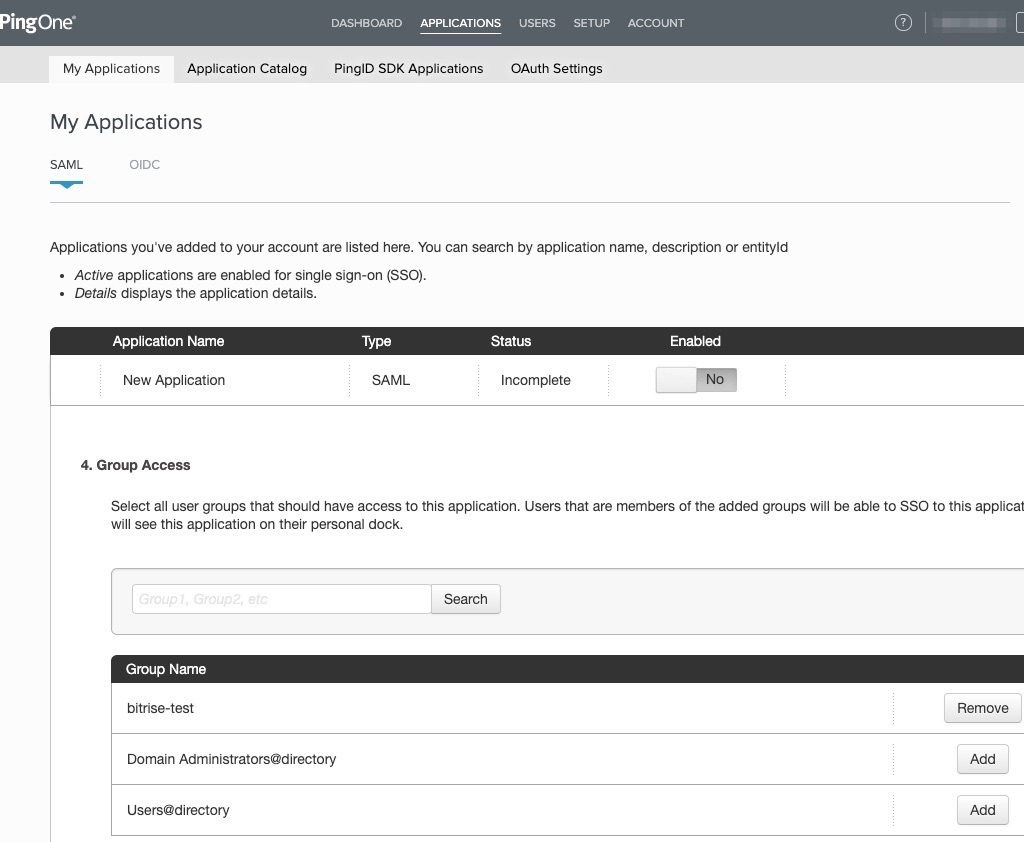
At Group Access, add the group(s) to your application. These groups will be able to access Bitrise through SAML SSO. Continue to the next step.
-
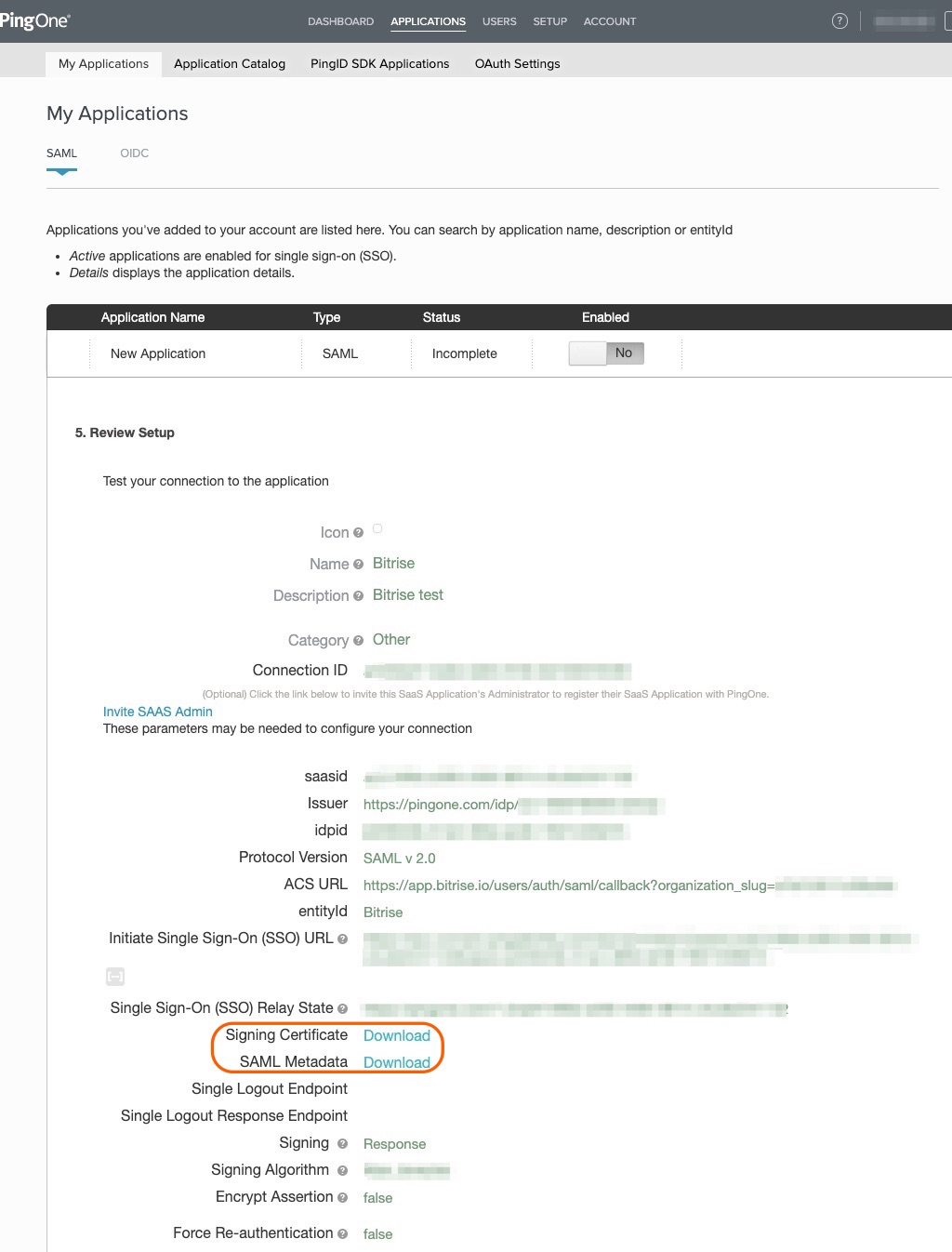
At the Review Setup page, you can doublecheck the details you provided in the previous steps. Make sure you download the following files from this review page:
-
Click Download to get the Signing Certificate and SAML Metadata files.
-
-
Click Finish.
-
Let’s open the two files.
- Copy the entire content of the SAML Metadata file and paste it in the SAML SSO provider certificate field of your Bitrise Single Sign-On page.
- Open the Signing Certificate file and copy the
HTTP-POSTSingleSignOnService Locationlink and paste it in the SAML SSO provider Single Sign-On URL (SSO URL) field on Bitrise.
-
Click Configure SSO on Bitrise.
Now you have set up SAML SSO on your Bitrise Workspace.