ビルドのスタックを設定する
ビルドスタックは、Bitriseがビルドの実行に使用する仮想マシンのバージョンを示します。すべてのビルドのスタックを設定することも、ワークフローエディターまたはbitrise.ymlファイルでワークフロー固有のスタックを設定することもできます。
ビルドスタック ビルドの実行に使用する仮想マシンのバージョンを示します。すべてのビルドにスタックを設定することも、ワークフロー固有のスタックを設定することもできます。
API を使用してマシンタイプを変更する
API を使用して、1 人のユーザーまたは Workspace が所有するすべてのアプリのビルドマシンタイプを変更することもできます。 すべてのアプリでマシンタイプを同時に変更する.
ワークフローエディタでスタックを設定する
を構成する最も簡単な方法 ビルドスタック ワークフローエディタにあります。デフォルトのスタックとワークフロー固有のスタックの両方を設定できます。
[スタック]タブでデフォルトのスタックを設定する
アプリのデフォルトのスタックは、ワークフローに特定のスタックを設定していない場合に使用されるスタックです。
プロジェクトタイプ
アプリのプロジェクトタイプを変更する場合は注意してください 設定 タブを選択したデフォルトスタックと互換性のないタイプに変更すると、スタックが自動的に互換性のあるものに変更されます。
-
でアプリを開きます ビットライズ。
-
クリック メインページのボタン。
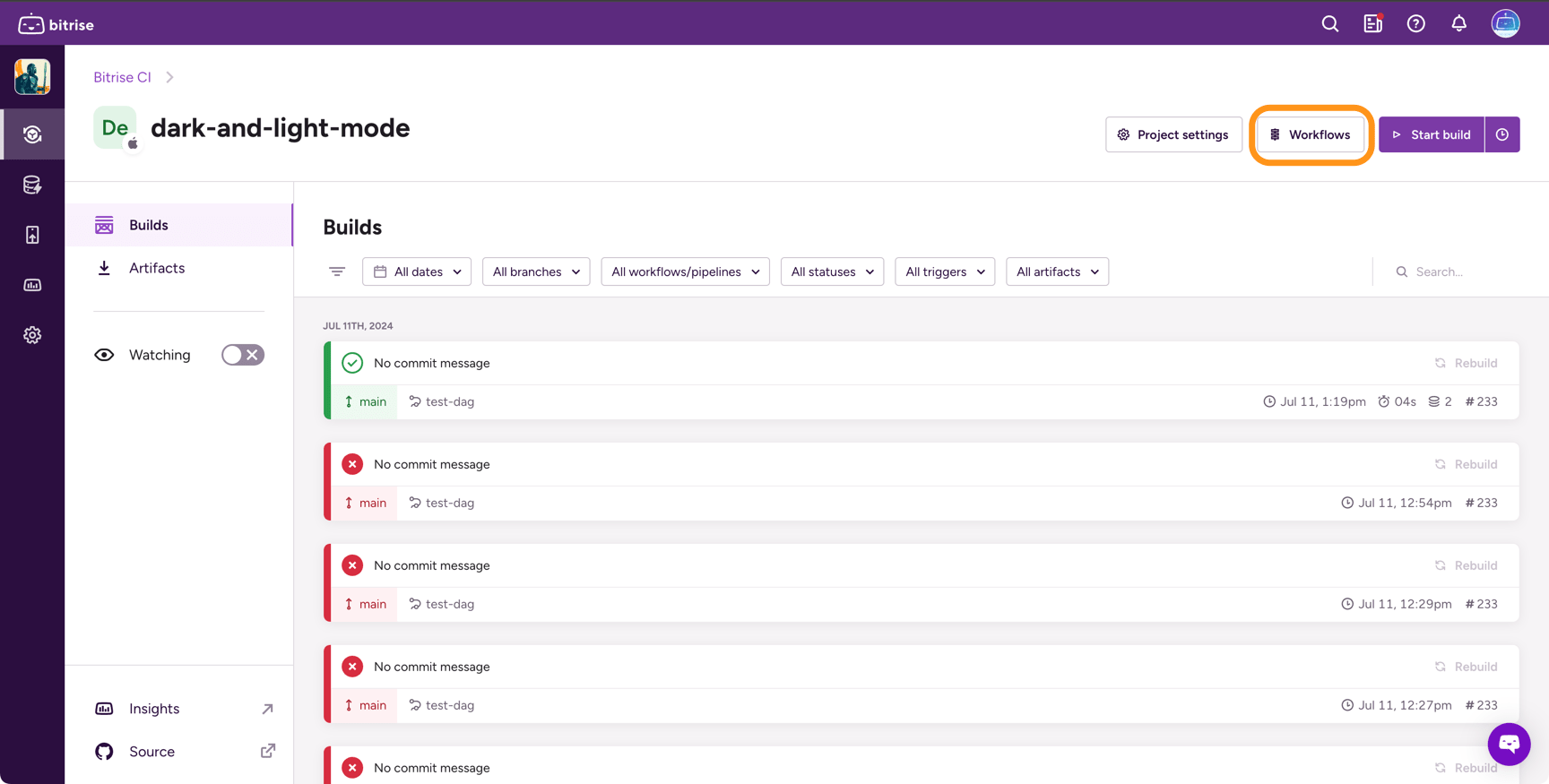
-
に行く スタックとマシン タブ。
-
の中に デフォルトのスタック セクションで、ドロップダウンメニューを開き、必要なスタックを選択します。
-
クリック 右上隅にあります。
[スタック]タブでワークフロー固有のスタックを設定する
ワークフローにスタックを設定すると、デフォルトのスタックに関係なく、そのワークフローは常にそのスタックで実行されます。
-
でアプリを開きます ビットライズ。
-
クリック メインページのボタン。
-
左側で [] を選択します。 スタックとマシン。
-
下にスクロールして、必要なワークフローを見つけます。
-
スタックを選択します。
-
クリック 右上隅にあります。
ワークフロー エディターでのマシン タイプの設定
ワークフロー エディターで、ビルドに使用するマシン タイプを定義できます。使用可能なマシンの種類は、使用するスタックの種類によって異なります。 表1「Bitriseビルドマシンタイプ」.
マシンタイプを設定するには:
-
でアプリを開きます ビットライズ。
-
クリック メインページのボタン。
-
左側で [] を選択します。 スタックとマシン。
-
の中に デフォルト スタック セクションで、 デフォルト スタックのマシンタイプ セクションを開き、マシン タイプを選択します。
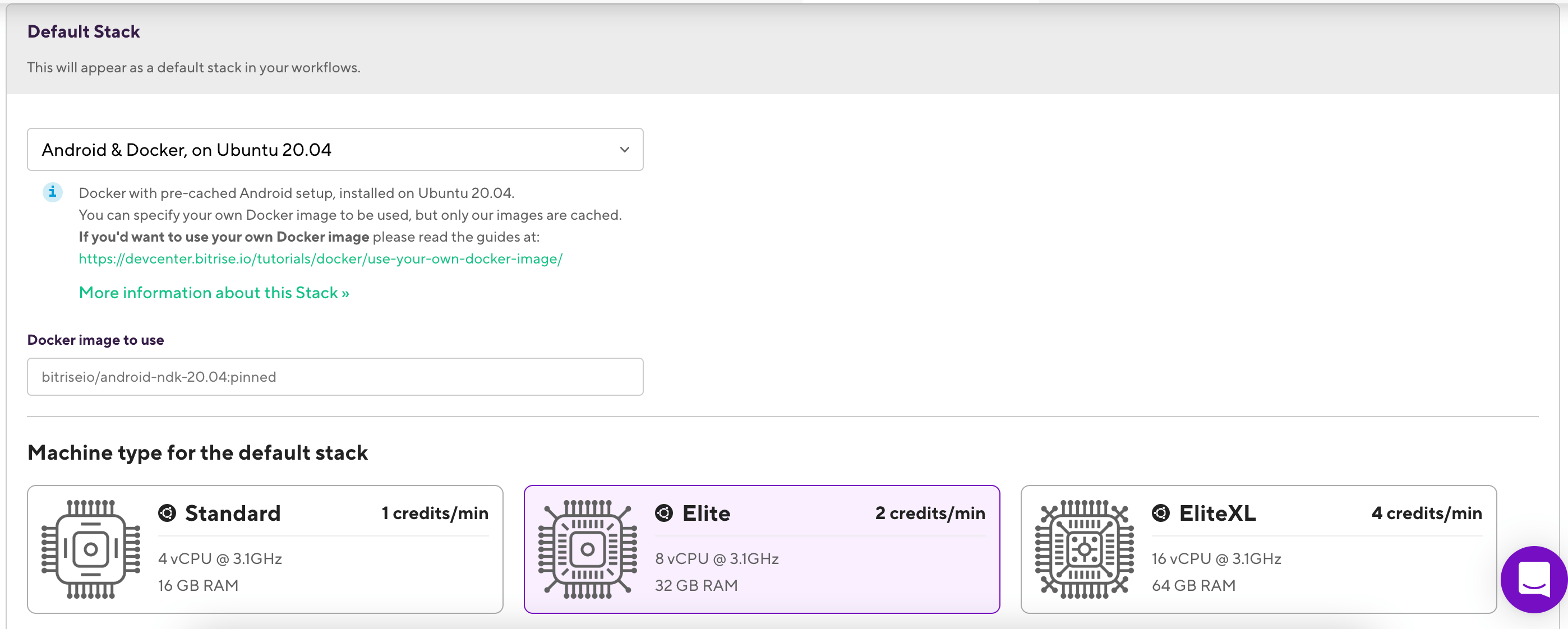
-
必要に応じて、ワークフロー固有のスタック セットを持つワークフローのワークフロー固有のマシン タイプを選択します。