オンラインでアーティファクトを作成する
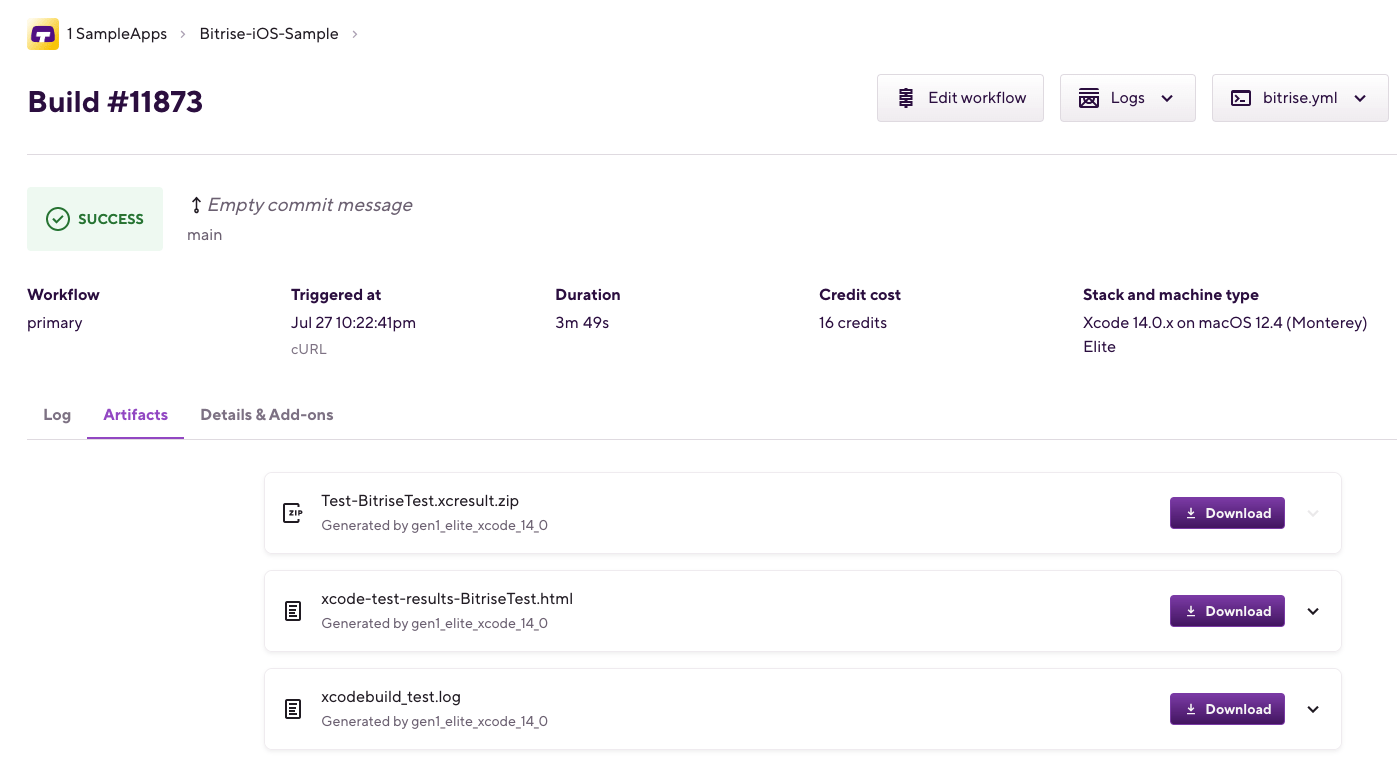
Bitriseでのビルドは、アーティファクトを生成する可能性があり、多くの場合、生成されます。たとえば、テストレポート、イメージ、実行可能バイナリなどです。アプリのビルドを選択した場合は、 アーティファクト タブで、ビルド中に生成されたアーティファクトを確認できます。
ビルド成果物とは、Bitrise ビルド中に生成されるファイルです。テスト結果、スクリーンショット、実行可能バイナリなどです。ビルド成果物は 2 つの場所で表示できます。
-
上の 遺物 ビルドのページのタブ。ここですべての成果物を表示できます。
-
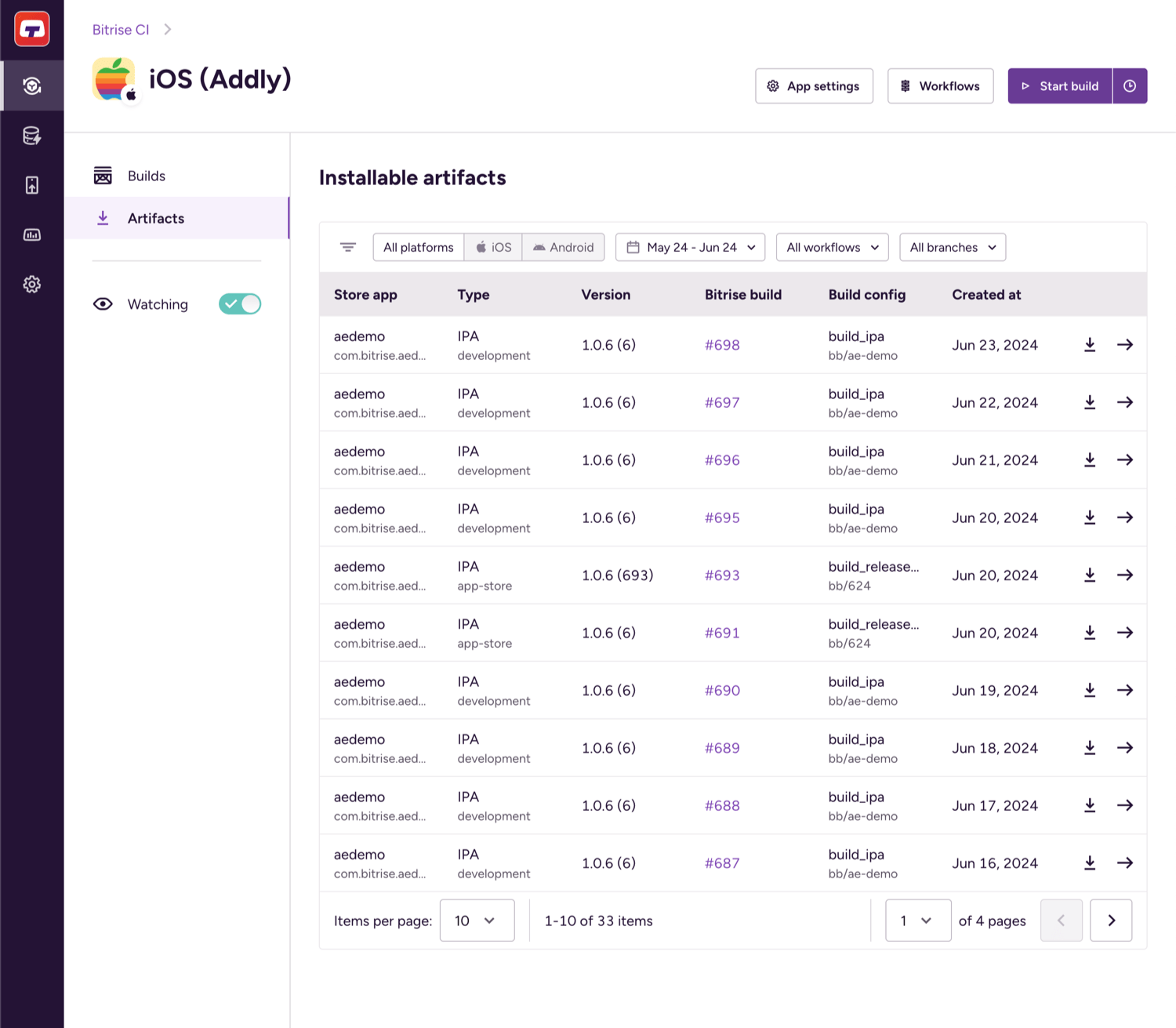
の 遺物 アプリのメイン ページの ページ。ここではインストール可能なバイナリのみが表示されます。
デプロイされるファイルの数に制限はありません。 遺物 ビルドごとにタブが表示されます。ただし、ファイル サイズには 1 ファイルあたり 2 GB という制限があります。
インストール可能な成果物ページ
上の インストール可能なアーティファクト ページでは、次のことができます。
-
過去のビルドのインストール可能なバイナリを表示します。
-
インストール可能なアーティファクトをダウンロードします。
-
これらのアーティファクトの詳細ページを確認してください。これには、 パブリックインストールページ。
このページにアクセスするには、Bitriseにログインし、アプリを所有するワークスペースを選択して開きます。 ビットライズCIアプリを選択すると、 遺物 左に。
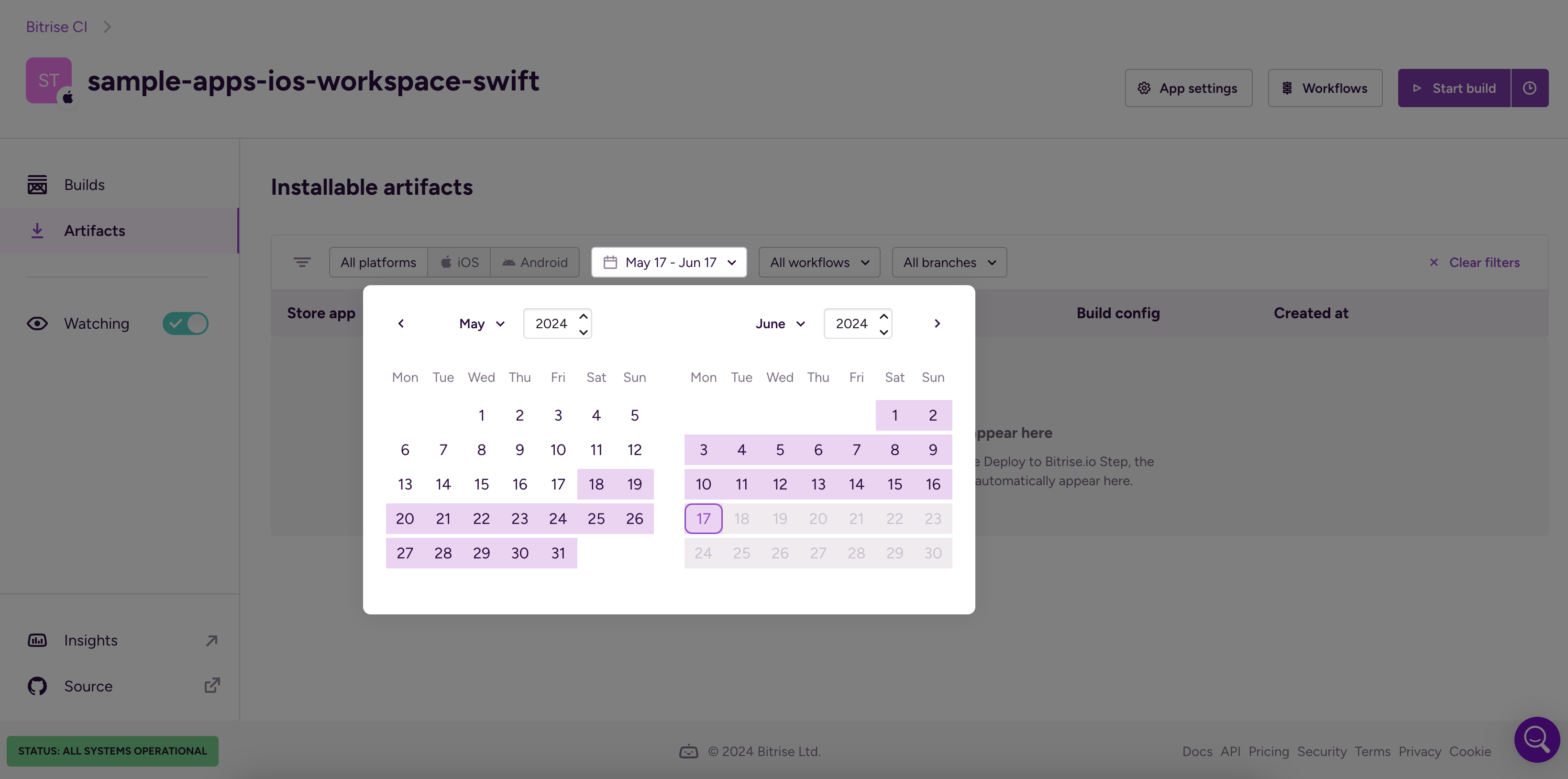
いくつかの異なるフィルターを使用して、インストール可能なアーティファクトをフィルターできます。
-
バイナリのプラットフォーム (iOS または Android)。
-
それを生成したビルドの時間枠。
-
ビルドが実行されたワークフロー。
-
構築されたリポジトリのブランチ。
アーティファクトの詳細
Bitrise ビルドによって生成されたインストール可能なアーティファクト (バイナリ、IPA または APK/AAB ファイル) の詳細を確認できます。詳細には次のものが含まれる可能性があります。
-
正確なファイル名。
-
バイナリのバージョン。
-
作成時間やファイル サイズなどのメタデータ。
-
インストール用のQRコード。
-
リンク パブリックインストールページ 有効になっている場合。
詳細ページにアクセスするには、 遺物 ページでファイルを選択し、 インストール可能なアーティファクト リスト。
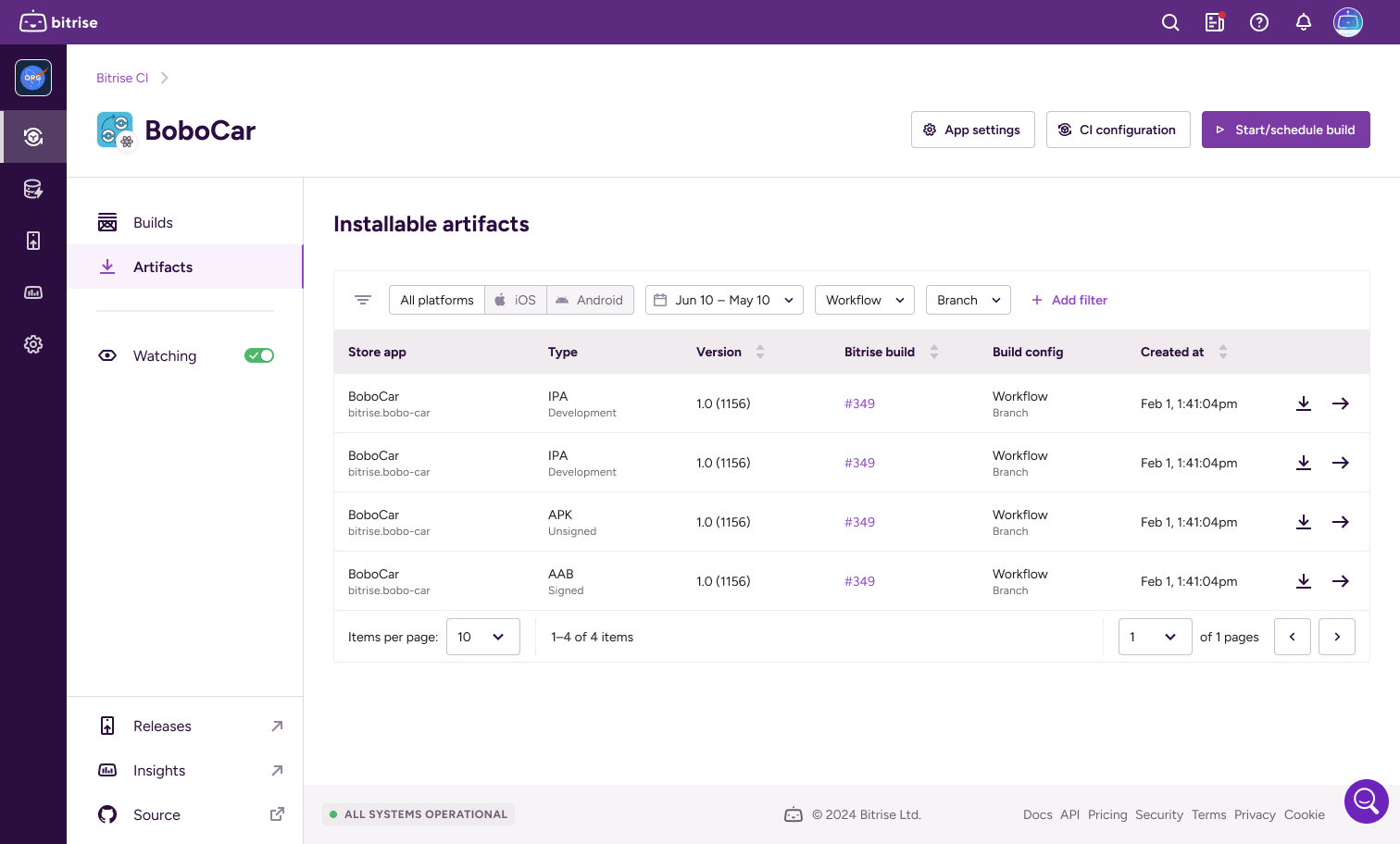
詳細ページで最も重要なことは、モバイル デバイスにアプリをインストールすることです。これは、テスト目的に特に役立ちます。次の 2 つのオプションがあります。
-
QR コード: バイナリをインストールするにはこれをスキャンします。
-
パブリックインストールページへのリンク。
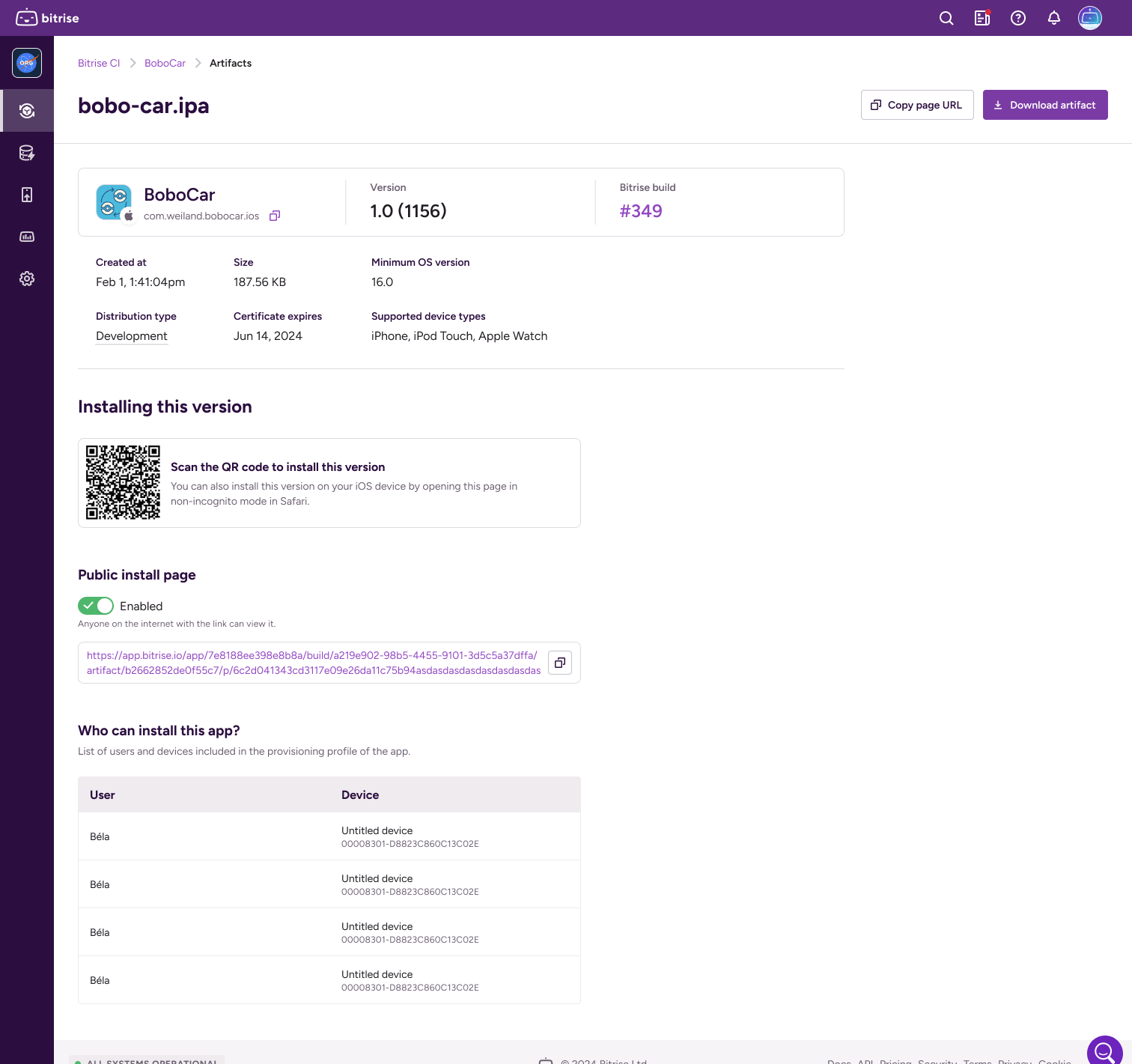
iOSアプリをデバイスにインストールする場合は、そのデバイスがApple Developer Portalでアプリに登録されている必要があります。利用可能なデバイスは、 このアプリをインストールできるのは誰ですか? セクション。
アーティファクトへのファイルのデプロイ
アーティファクトはにデプロイされます アーティファクト ビルドのページのセクション Bitrise.ioにデプロイします ステップ。ビルド中に生成されたすべてのファイルをデプロイし、それらをに保存します $BITRISE_DEPLOY_DIR ディレクトリ。
アーティファクトをデプロイするには、 Bitrise.ioにデプロイします アーティファクトを生成するステップの後のステップ、または Bitrise.ioにデプロイします ステップはワークフローの最後にあります。
ステップを適切な場所に配置します
追加します Bitrise.ioにデプロイします 適切な場所に足を踏み入れてください。ビルド中にファイルを生成する他のステップの前にステップを挿入すると、 Bitrise.ioにデプロイします デプロイするものは何もありません。
デプロイディレクトリで見つかったサブディレクトリのコンテンツは、 アーティファクト ビルドのセクション。ただし、デフォルトを変更すると、アーティファクトをzipファイルに圧縮できます。 false の値 true の中に アーティファクトを1つのファイルに圧縮します のフィールド Bitrise.ioにデプロイします ステップ。これにより、ディレクトリ全体とそのサブディレクトリが圧縮され、次の場所に展開されます。 アーティファクト。
ターゲットディレクトリパスの変更
ターゲットディレクトリパスを別のパスに変更できますが、ワークフローの他のステップで同じディレクトリパスを参照して、生成されたファイルが同じディレクトリに収集されるようにしてください。
ビルドが失敗した場合のアーティファクトの表示
とともに 前のステップが失敗した場合に実行 トグルを有効にすると、ビルドが失敗した場合でも、ビルドアーティファクト(正常に生成されたアーティファクトのみ)にアクセスできます。たとえば、生成されたテストレポートファイルを調べることで、失敗したビルドのバグを検出できます。
ビルドアーティファクトにアクセスできるのは誰ですか?
の遺物 アーティファクト アプリの所有者、管理者、開発者、テスター/ QAであるすべての人がアクセスできます。これらの役割に加えて、デフォルトの構成を維持する場合 アプリの公開ページを有効にする この機能を使用すると、URLを受け取った人は誰でも、アプリとそのアーティファクトにアクセスできるようになります。