CocoaPods で依存関係を管理する
CocoaPods のインストールステップを実行すると、Bitrise に CocoaPods の依存関係を簡単にインストールできます。必要なのは Podfile とステップだけです。Bitriseはポッドをキャッシュするための専用ステップも提供しています
ココアポッド Swift および Objective-C Cocoa プロジェクトの依存関係マネージャーです。 CocoaPods に依存する iOS アプリには、 Podfile そこには多数のポッドがリストされています。これらのポッドは、アプリの構築プロセス中にインストールされます。
もちろん、Bitrise のビルド中に CocoaPods の依存関係を簡単にインストールできます。専用のステップが必要です: CocoaPods インストールの実行.ステップは両方を実行できます pod install と pod update コマンド。
CocoaPods 依存関係のインストール
CocoaPods で依存関係をインストールするには:
ワークフロー エディター
bitrise.yml
-
CocoaPods の特定のバージョンが必要な場合は、必ず次のいずれかで定義してください。
GemfileまたはPodfile.ステップは最初に
cocoapodsの宝石Gemfile.ない場合cocoapodsgem で定義されている CocoaPods バージョンを使用します。Podfile.そこでもバージョンが定義されていない場合は、事前にインストールされているシステム バージョンが使用されます。 システム レポート. -
アプリをビルドする Xcode ステップで、
.xcworkspaceファイル: プロジェクト パス ステップの入力は、のパスを指す必要があります.xcworkspace. -
追加 CocoaPods インストールの実行 ワークフローに進みます。
引っ張るステップの後に来るはずです ビルドキャッシュから。キャッシュするステップがない場合は、の直後にステップを追加してください Git クローン ステップ 1。
-
の中に CocoaPods コマンド 入力し、実行したいコマンドを選択します。
-
: で指定されたバージョンをインストールします。
Podfileポッドごとに。 -
: にリストされている各ポッドの最新バージョンをインストールします。
Podfile.
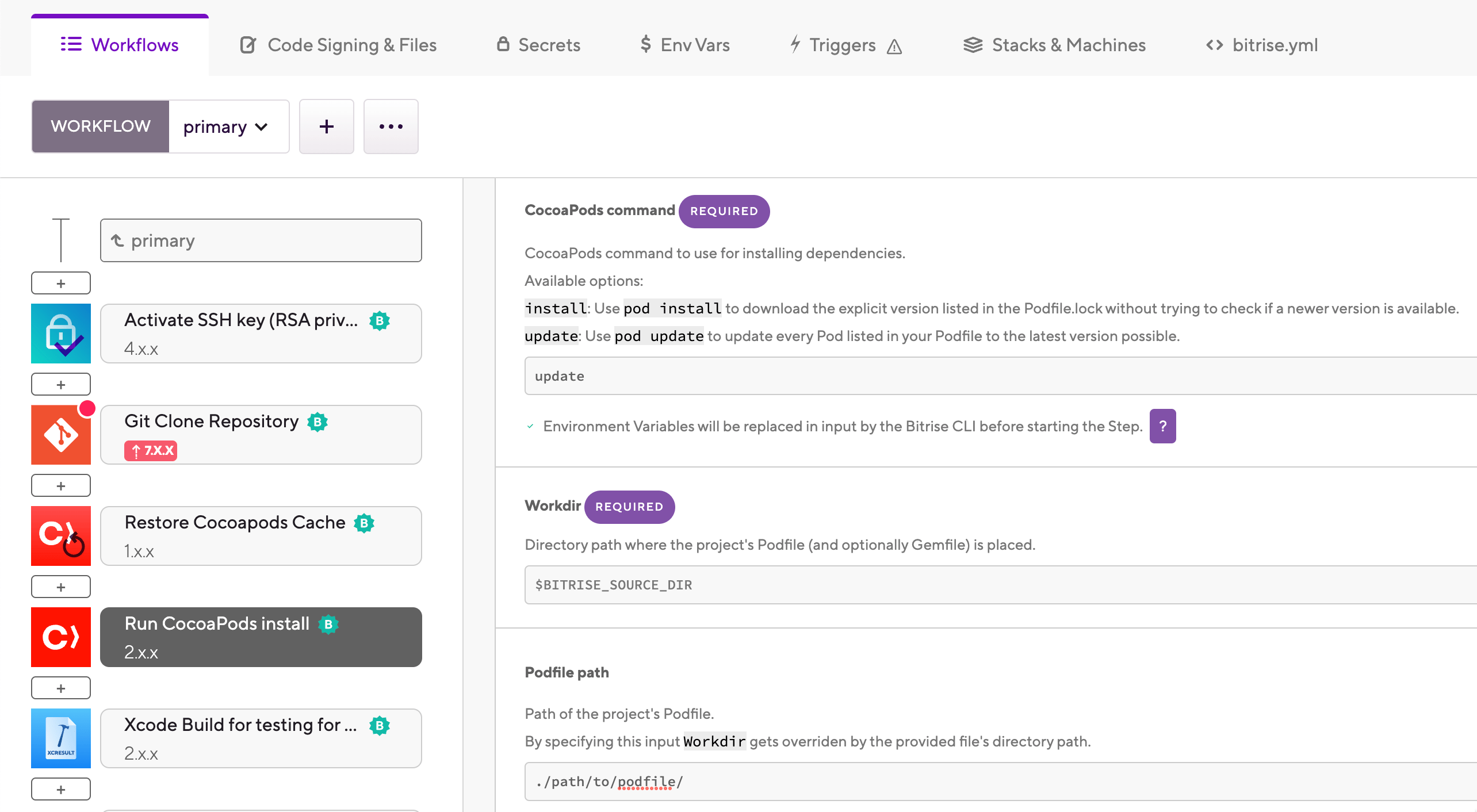
-
-
必要に応じて、
Podfileの中に Podfile パス 入力。これは必須ではありません。入力を空のままにしておくと、ステップはアプリのルート ディレクトリで再帰的な検索を実行し、最初の
Podfileそれが見つかります。
-
CocoaPods の特定のバージョンが必要な場合は、必ず次のいずれかで定義してください。
GemfileまたはPodfile.ステップは最初に
cocoapodsの宝石Gemfile.ない場合cocoapodsgem で定義されている CocoaPods バージョンを使用します。Podfile.そこでもバージョンが定義されていない場合は、事前にインストールされているシステム バージョンが使用されます。 システム レポート. -
アプリをビルドする Xcode ステップで、
.xcworkspaceファイル:project_pathステップの入力は、のパスを指す必要があります.xcworkspace. -
追加
cocoapods-installワークフローに進みます。引っ張るステップの後に来るはずです ビルドキャッシュから。キャッシュするステップがない場合は、の直後にステップを追加してください
git-cloneステップ。my-workflow: steps: - activate-ssh-key: {} - git-clone: {} - restore-cocoapods-cache: {} - cocoapods-install: is_always_run: true - save-cocoapods-cache: {} -
の中に
command入力し、実行したいコマンドを選択します。-
: で指定されたバージョンをインストールします。
Podfileポッドごとに。 -
: にリストされている各ポッドの最新バージョンをインストールします。
Podfile.
my-workflow: steps: - activate-ssh-key: {} - git-clone: {} - restore-cocoapods-cache: {} - cocoapods-install: is_always_run: true inputs: - command: update - save-cocoapods-cache: {} -
-
必要に応じて、
Podfileの中にpodfile_path入力。my-workflow: steps: - activate-ssh-key: {} - git-clone: {} - restore-cocoapods-cache: {} - cocoapods-install: is_always_run: true inputs: - command: update - podfile_path: ./path/to/podfile/ - save-cocoapods-cache: {}これは必須ではありません。入力を空のままにしておくと、ステップはアプリのルート ディレクトリで再帰的な検索を実行し、最初の
Podfileそれは見つけます。
CocoaPods の依存関係のキャッシュ
キーベースのキャッシュでは、必要なのは CocoaPods キャッシュを復元する そしてその CocoaPods キャッシュを保存する Pod をキャッシュする手順。これらの手順では、依存関係に必要なキャッシュ キーが自動的に設定されるため、構成は必要ありません。
特定のキャッシュ パスの設定
専用のキーベースのキャッシュ ステップで使用される既定のキャッシュ パスを使用する必要はありません。特定のキャッシュ パスを設定する必要がある場合は、 キャッシュを保存 そしてその キャッシュを復元 手順: ビルドでキーベースのキャッシュを使用する.
-
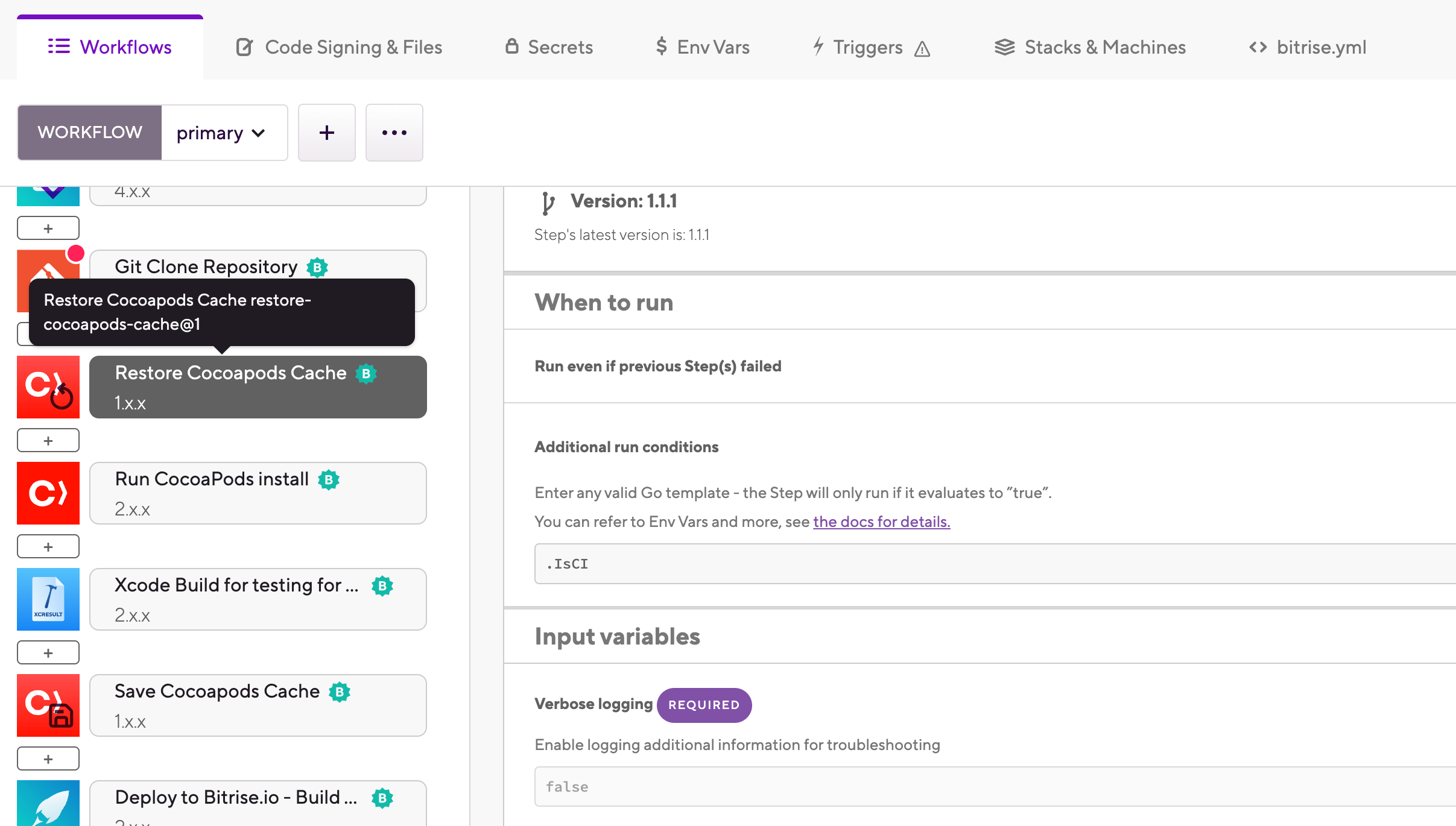
追加 CocoaPods キャッシュを復元する ワークフローへのステップ
の前に来る必要があります。 CocoaPods のインストールを実行する 次のような、アプリをビルドするために依存関係が必要なステップまたは任意のステップ Xcode アーカイブ & iOS 用エクスポート.
-
追加 CocoaPods キャッシュを保存する ワークフローの最後に進みます。