最も遅いモバイルビルドの監視と最適化
ビルドが遅いと、ビルドが完了するまで待たなければなりません。ビルドの実行中に別の操作に切り替えても、ビルドが完了した後に元に戻す必要がある場合は、コンテキストが切り替わります。
プルリクエストレビューでは、レビュアーのフィードバックや自動リンターに基づいて変更や改善を行うため、複数のビルドを行う必要がある場合があります。モバイルビルドが遅いほど、プルリクエストプロセス全体を通して待ち時間が長くなります
ビルドが遅いと、後でビルドが失敗するとさらに悪化します。その場合、何かを修正または変更してからビルドをやり直さなければならず、ビルド時間がさらに長くなります。ビルドに時間がかかる場合は、ビルドが失敗するまでかなり待ってから、問題を修正して新しいビルドを開始し、それも待たなければなりません。リリースビルドまたはデプロイビルドが失敗すると、通常はできるだけ早く修正してから再試行する必要がある場合は特に問題になります。
ビルドが遅いことによるもう 1 つの影響は、モバイルビルドの設定をいかに早く反復できるかということです。変更を加えるたびに、新しいビルドを開始して新しい設定をテストしたくなるでしょう。そのビルドに時間がかかると、イテレーションが遅くなります。これは、テストビルドが失敗したり、構成に何かを追加するのを忘れたり、あるいは単にいくつかのことをクリーンアップしたいなどの理由で、フォローアップの変更を行う必要がある場合にさらに重要です。ビルドが遅いと、イテレーションのたびに長時間待たなければなりません。反復処理が速ければ速いほど、試すことができることが多くなり、できる改善点も多くなり、一定時間内に間違いを犯して修正しなければならない機会も増えます
主な目標は、開発プロセス全体の待ち時間を短縮することです。完了までに時間がかかるモバイルビルドがあると、遅かれ早かれそれを待たなければならず、1) コンテキストの切り替えのため、2) ビルドの結果を待っている間は何も役に立たないため、時間を失う可能性が高くなります
遅いビルドの検索
では、Bitrise Insightsを使用してビルド時間を監視し、ビルド時間を診断して改善するにはどうすればよいでしょうか。
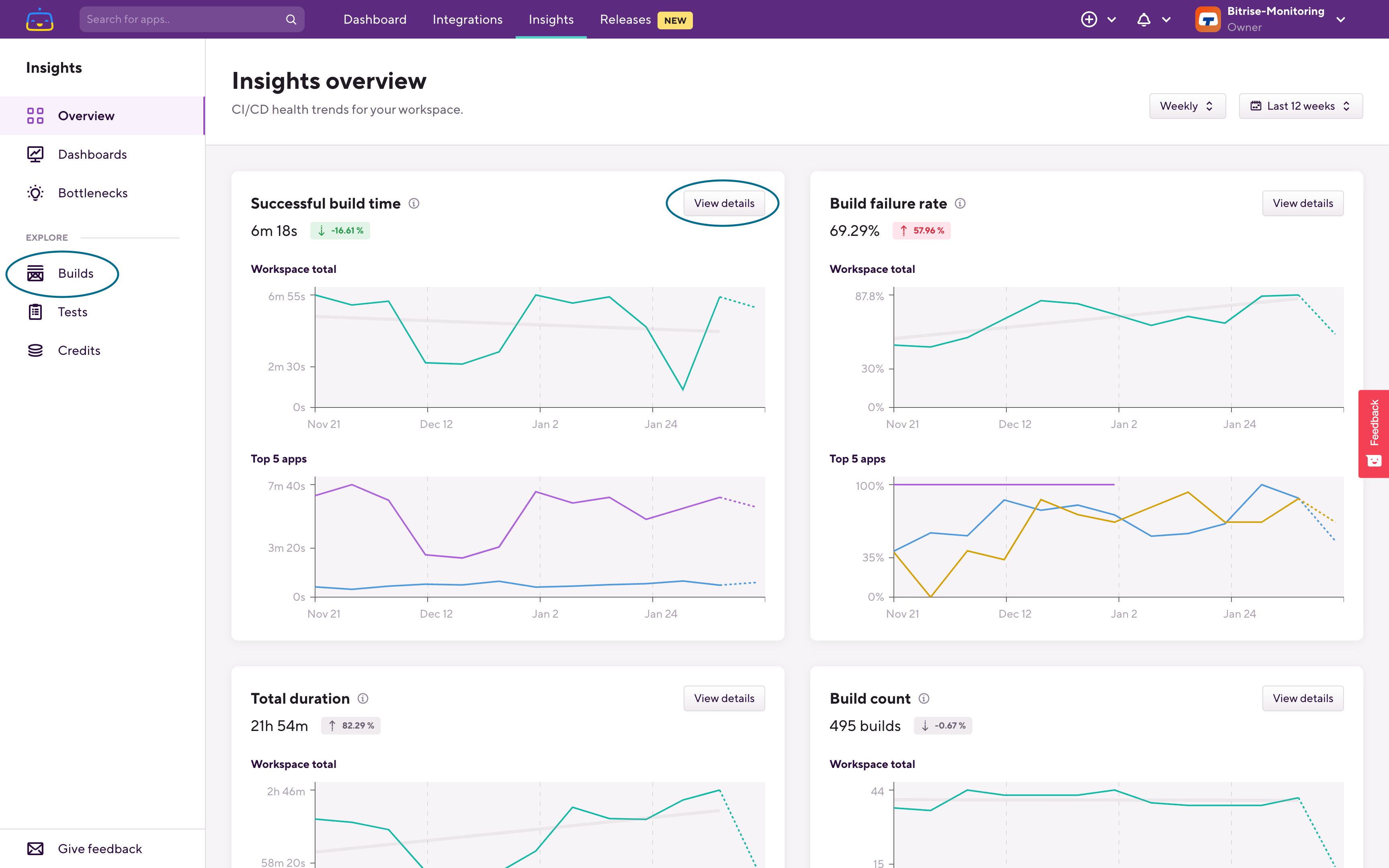
Bitrise Insightsを開くと、以下が表示されます ビルドに成功しました。 のチャート 概要 ページ。ここでは、ビルド時間の全体的な傾向を全体的に確認できます ワークスペース また、最も遅い上位5つも表示されます。 アプリ タイムトレンドを構築しましょう。
ここから、次のいずれかを使用して調査を続行できます ボタンをクリックするか、をクリックして ビルド 下のページ 探索 左側のサイドバーのセクション:
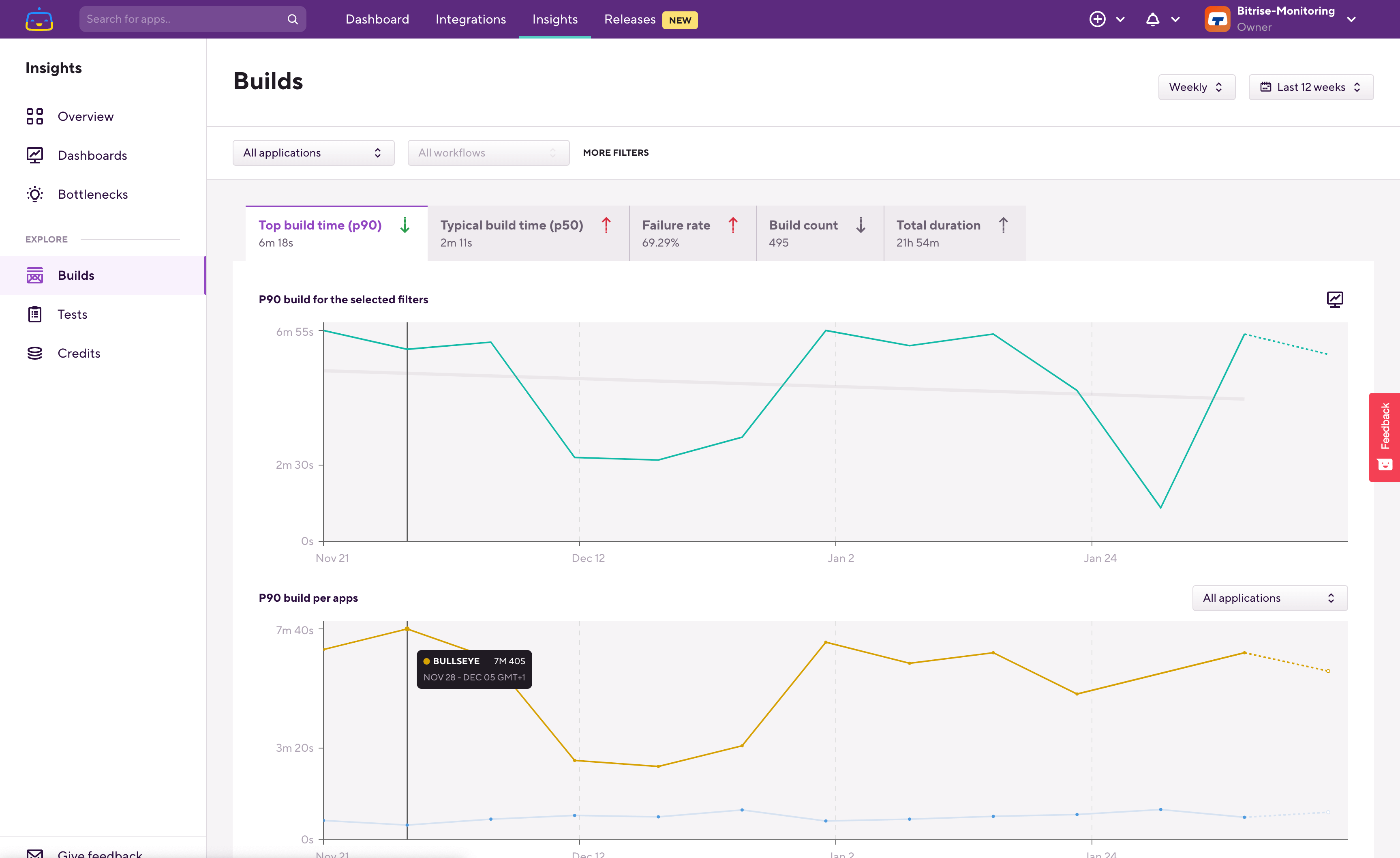
を開くと ビルド・エクスプロア 関連する 2 つのページがあります 指標 ビルド時間に関連する情報を確認できます。ザ・ トップビルド時間 (p90)、これは 90 番目のパーセンタイルであり、 標準ビルド時間 (p50)、これは 50 番目のパーセンタイルです。
パーセンタイル定義
50パーセンタイルは、100のビルドのうち、50番目に遅いビルドが完了するまでにこれだけの時間がかかったことを意味します。90 パーセンタイルは、100 件のビルドのうち 90 件がこの時間前後、またはそれより早く終了したことを意味します
で ビルド・エクスプロア ページでは、フィルターが適用されていない場合は上のグラフに表示されるワークスペースレベルから開始できます。インテリジェントブレイクダウン (2 番目のグラフ) を使用すると、データを詳しく調べて、どのアプリケーションがどのアプリケーションかを調べることができます ワークフロー、そしてどれ ステップ チェックしているビルド時間の傾向に影響している。
例を見ていきましょう。この内訳グラフを見ると、このWorkspaceで最も遅いこのアプリケーションがあることがわかります
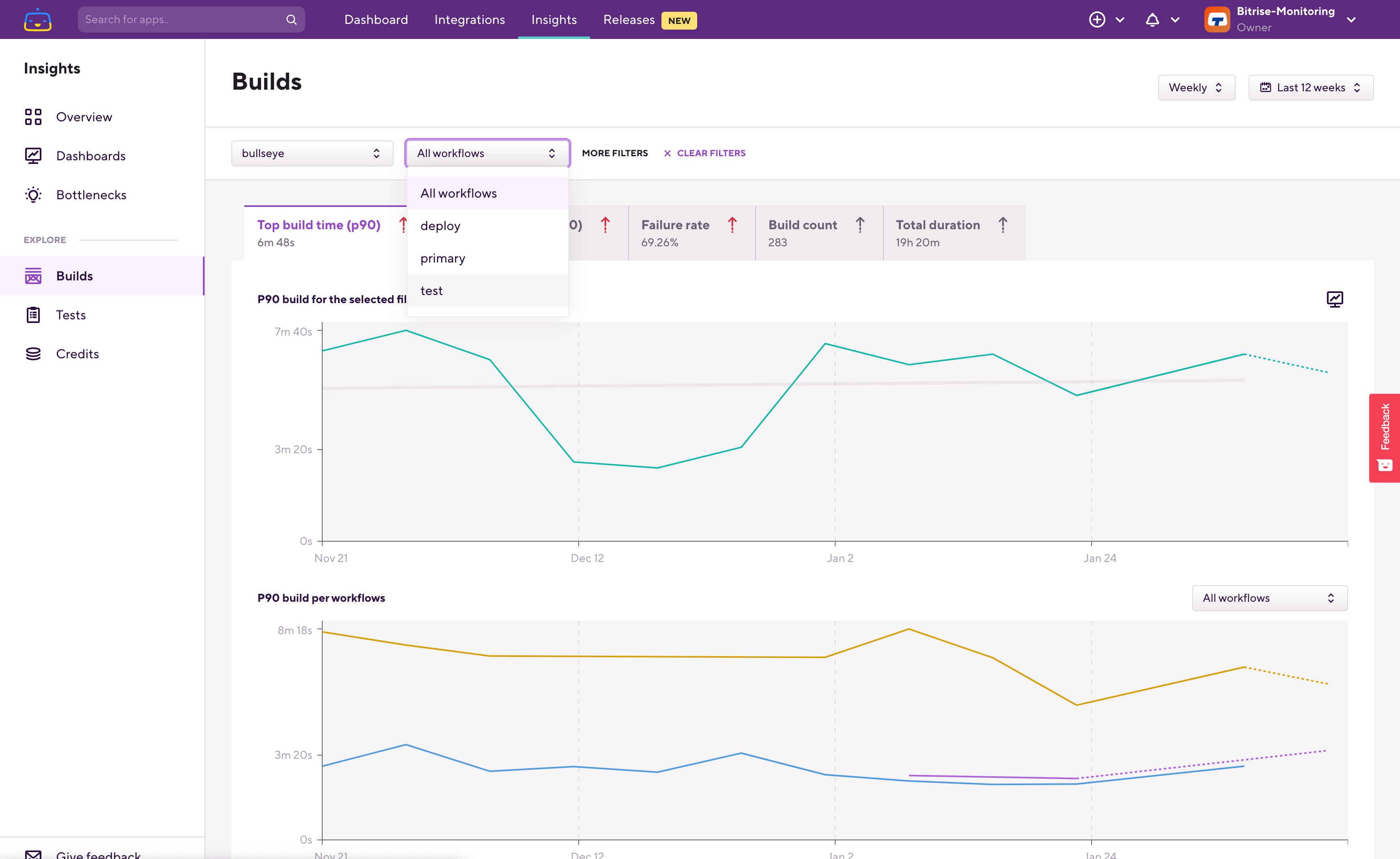
左上のドロップダウンメニューでそのアプリに絞り込むと、次のレベルにワークフローごとの内訳が表示されます。上のグラフにはフィルターされた内容が表示されるので、この場合は選択したアプリの p90 ビルド時間です
下の内訳グラフでは、どのワークフローが最も時間がかかっているかがわかります。
そのワークフローに絞り込んでみましょう。
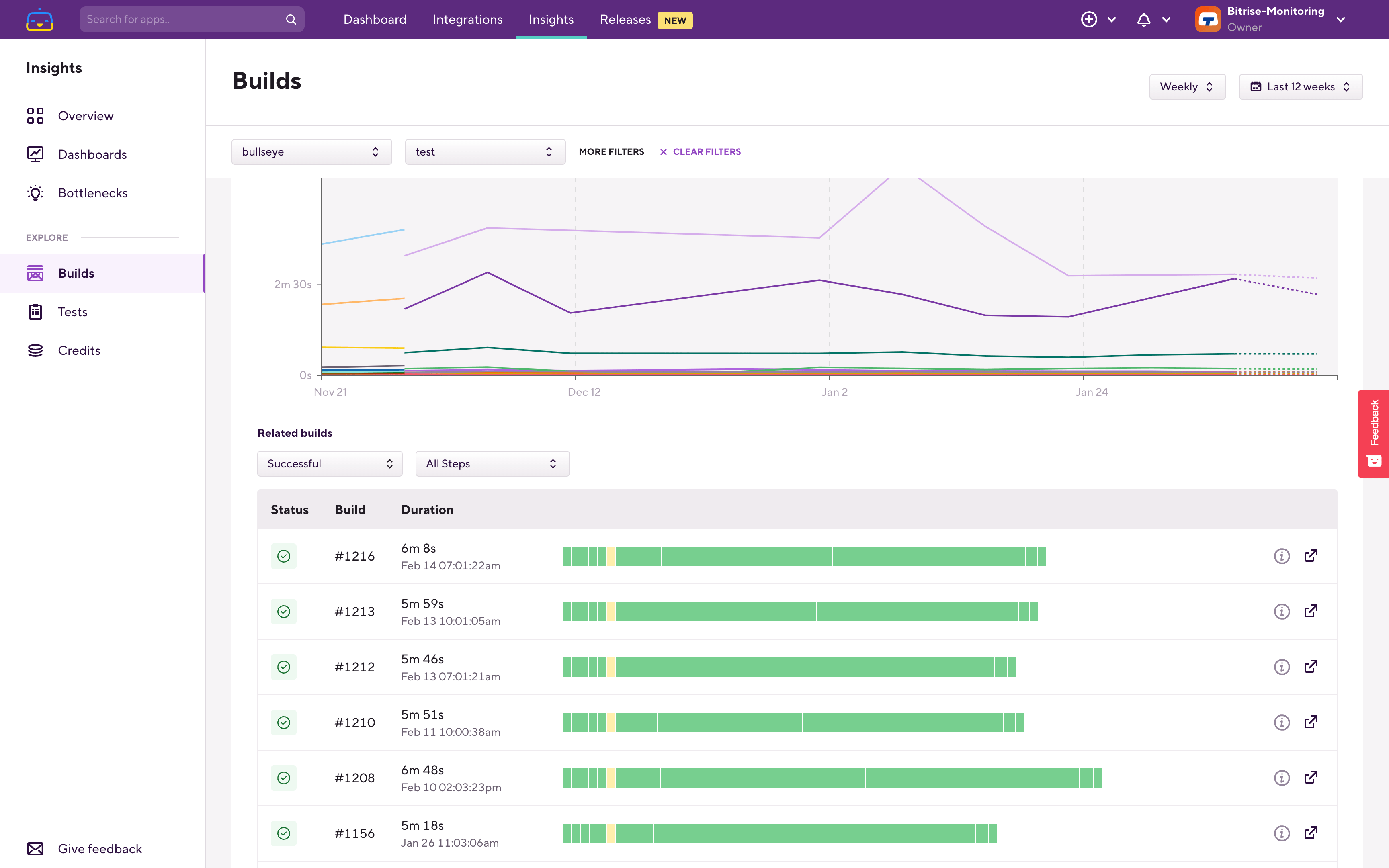
上のグラフにこのフィルタリングが反映され、内訳グラフがステップごとのビルド時間に切り替わりました。内訳グラフを使用すると、調査中のビルド時間の傾向の原因となっているステップを確認できます
グラフの下には、上部で設定したフィルターと右上隅に設定した時間範囲に基づいてフィルタリングされたビルド履歴も表示されます。
確認している傾向と相関するビルドが見つかったら、関連するビルドのページにすばやく移動し、そこで調査を続けることができます。
ビルドのボトルネックの診断
で ボトルネック ページの「インサイト」には、過去 7 日間のマイナスの傾向が表示されます。注意すべき関連ボトルネックは ビルド時間 1 つは、過去 7 日間で過去 7 日間と比べて遅くなったワークフローの一覧です。
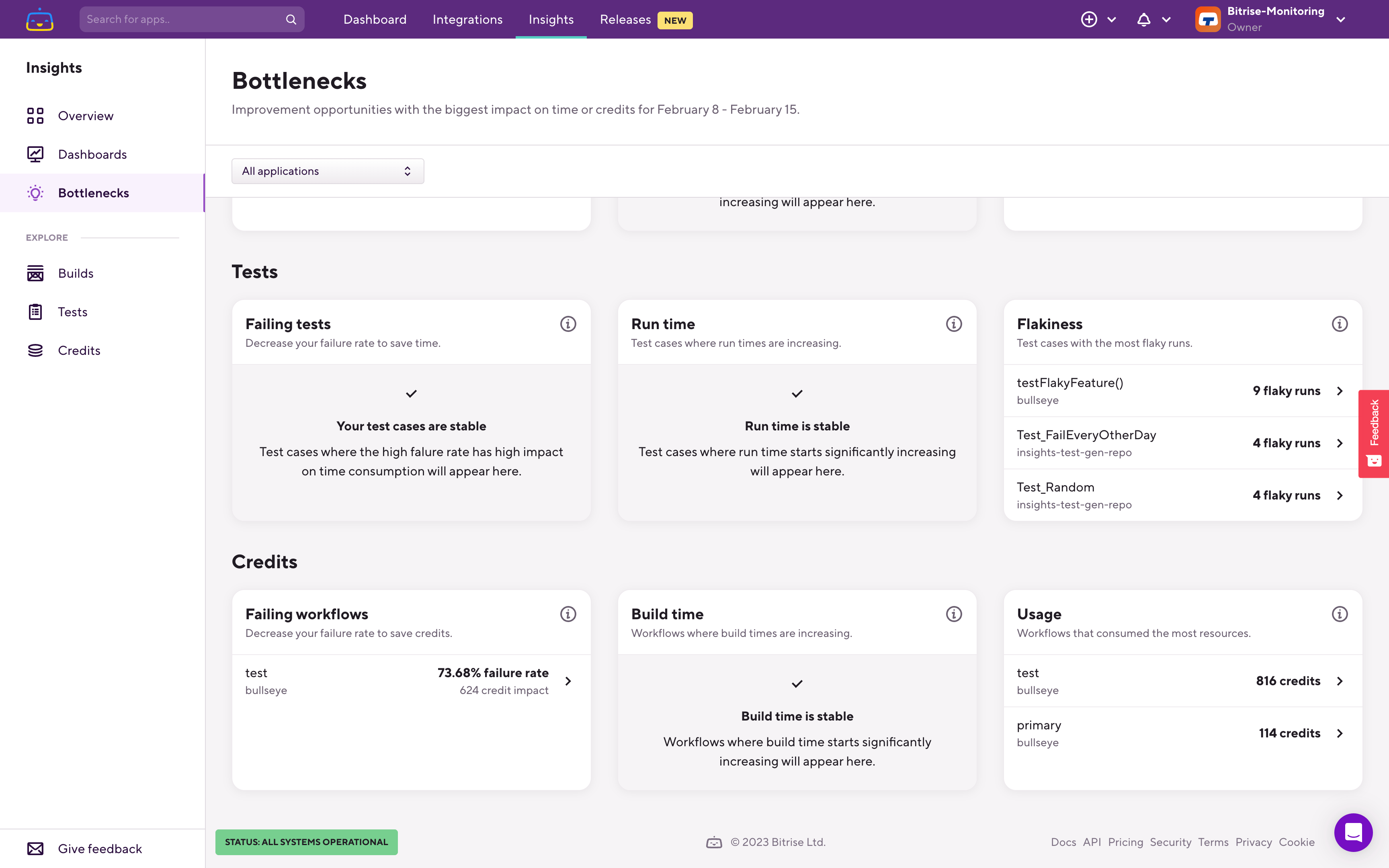
その減速傾向の時間的影響に基づいてワークフローを一覧表示します。ここで計算した時間的影響は、ビルド時間の 50 パーセンタイルにおける増加率の両方を反映しているので、通常はここで確認するとよいでしょう。また、過去 7 日間のビルド数も考慮されます。たとえば、あるワークフローの構築にはさらに 2 分かかったが、そのワークフローではビルドが数回しか行われなかったとします。一方、別のワークフローではビルド時間が 1 分しか増加しなかったのに、そのワークフローでは数十から数百のビルドが行われました。この場合、2 つ目のワークフローの方が時間への影響が大きく、上位に表示されます ボトルネック。
にワークフローがリストされていない場合 ビルド時間 どのワークフローでもビルド時間が大幅に増加しなかったことを意味するセクション。
最も重要な指標を監視して改善すれば、アプリ開発プロセスの待ち時間を短縮できます。それに加えて、開発者の生産性と幸福度も向上します
ご質問やフィードバックがありましたら、Bitrise Insightsページの左下隅にある「フィードバックを送る」ボタンを使ってお知らせください!